W skrócie: zamiast wysyłać mailem opis i zrzut z Google Maps, dokumentuj uszkodzenie nawierzchni jako zadanie na mapie: przypnij je do dokładnego punktu (marker + kilometraż), dołącz zdjęcie z terenu (podgląd wprost w aplikacji), nadaj status i osobę odpowiedzialną, a ustalenia i historię zmian trzymaj w jednym miejscu. Ekipa naprawcza trafia dokładnie tam, gdzie trzeba — bez „gdzieś na DK1 koło lasu”.
Najczęstszy sposób zgłaszania uszkodzeń nawierzchni wygląda tak: ktoś robi zdjęcie wyboju, dorzuca zrzut z Google Maps i opis w stylu „prawy pas, za zjazdem” i wysyła to mailem. Problem w tym, że ekipa naprawcza nie trafia w dokładny punkt — zrzut nie ma współrzędnych, zdjęcia rozchodzą się po skrzynkach, a nikt nie wie, czy zgłoszenie jest już w realizacji, czy zamknięte. Ten artykuł pokazuje, jak udokumentować ubytek tak, by zdjęcie, dokładna lokalizacja i status były w jednym zgłoszeniu.
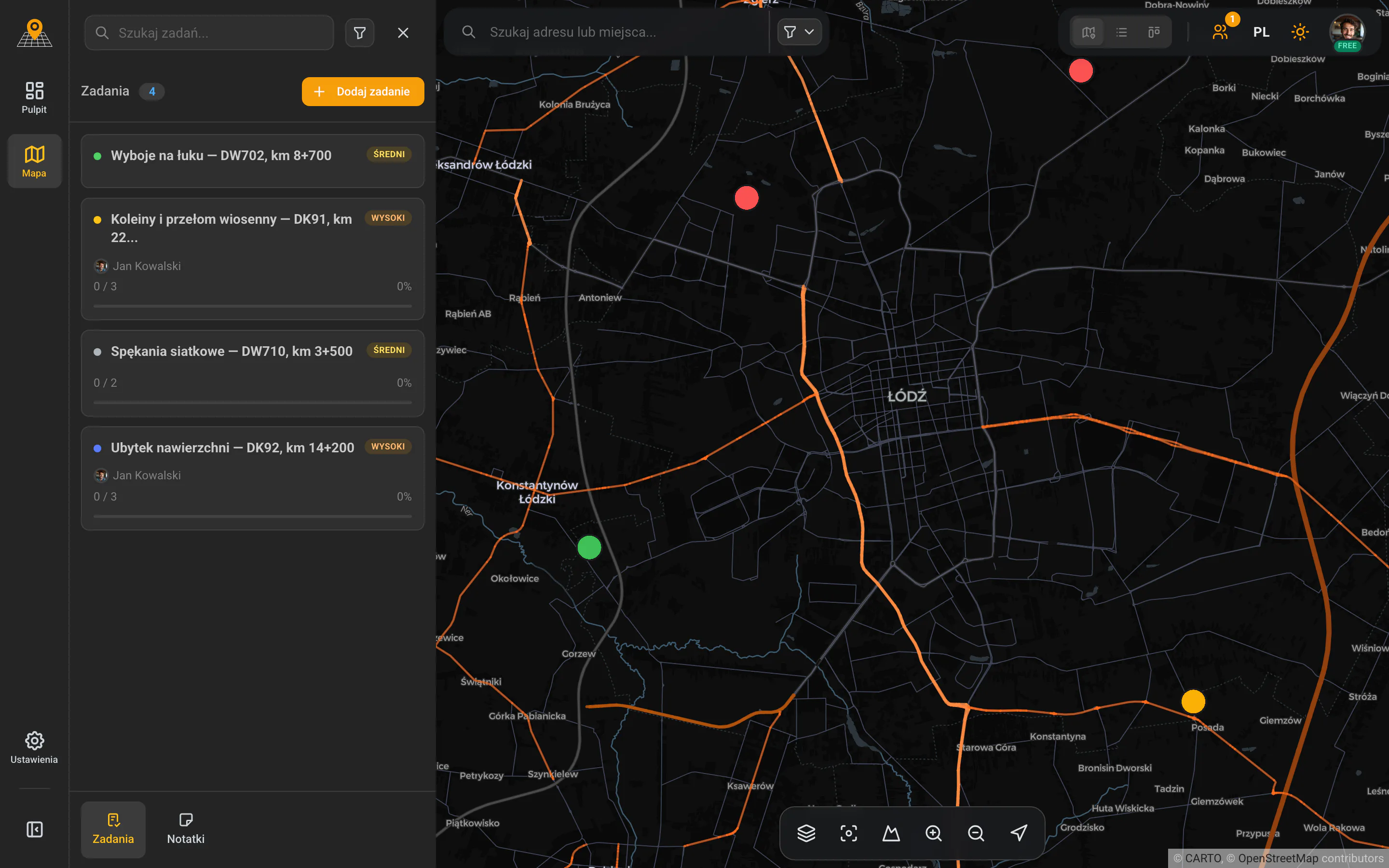
Poradnik przygotował zespół GeoMarkup. Opisujemy w nim realny sposób pracy z produktem na przykładzie inspekcji dróg. Zrzuty ekranu pochodzą z aplikacji; dane na nich są przykładowe.
Dlaczego dokładna dokumentacja uszkodzeń ma znaczenie
Koszt nieprecyzyjnego zgłoszenia jest konkretny: ekipa dojeżdża na miejsce i traci czas na szukanie usterki, naprawia nie ten odcinek albo wraca po doprecyzowanie. Mail z opisem „za lasem” i zrzutem bez współrzędnych zostawia całą resztę interpretacji ekipie w terenie. Dobre zgłoszenie odpowiada od ręki na trzy pytania: gdzie dokładnie, co widać na zdjęciu i na jakim etapie jest sprawa.
Krok 1 — przypnij uszkodzenie do dokładnego punktu
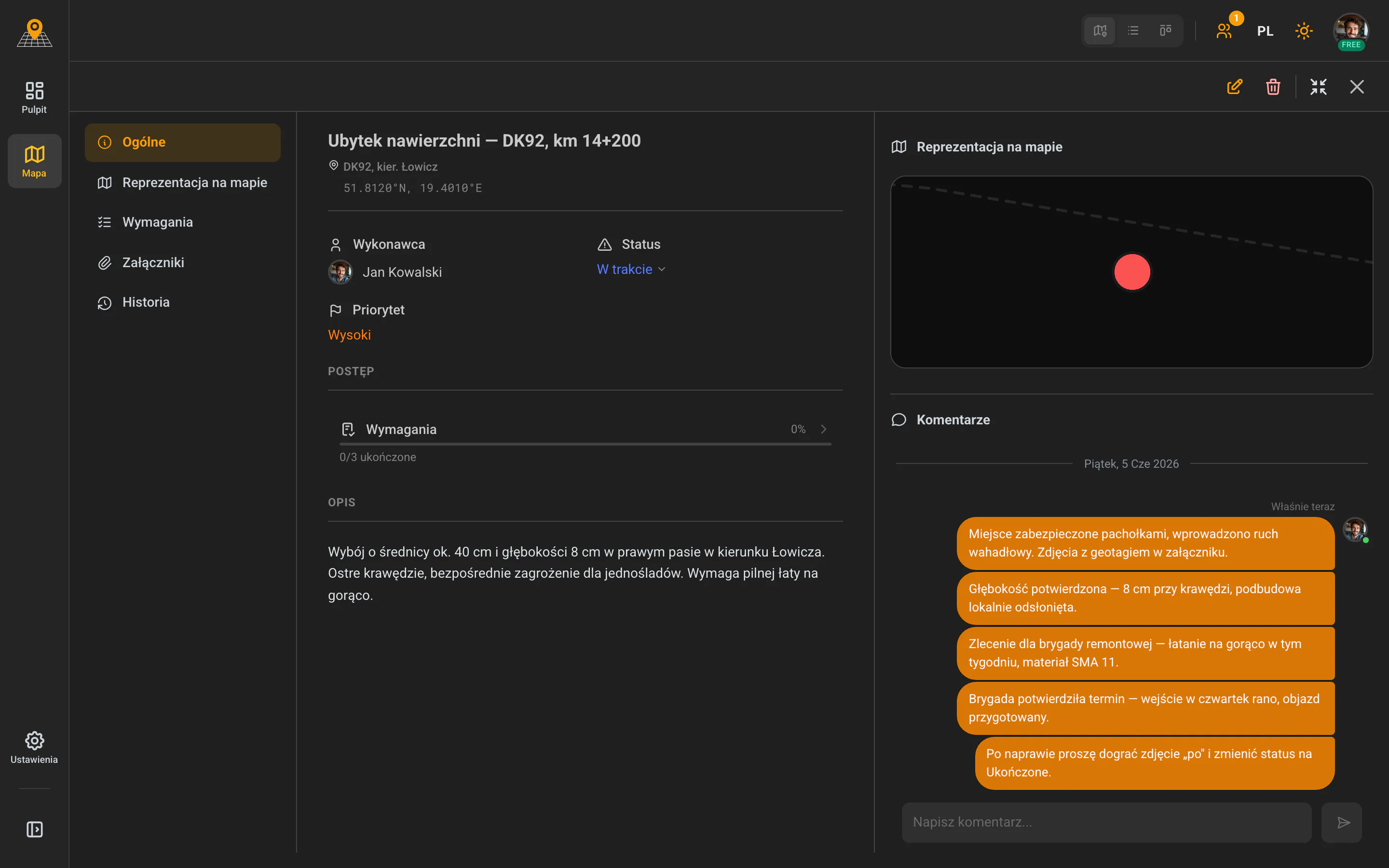
Zamiast opisywać miejsce słowami, klikasz je na mapie. Zadanie na mapie dostaje marker w dokładnym punkcie, a Ty uzupełniasz pole lokalizacji drogą i kilometrażem (np. „DK92, km 14+200”). Zgłoszenie niesie współrzędne, więc każdy, kto je otworzy, widzi tę samą pinezkę — koniec z „gdzieś na DK1 koło lasu”.
Krok 2 — dołącz zdjęcia z terenu
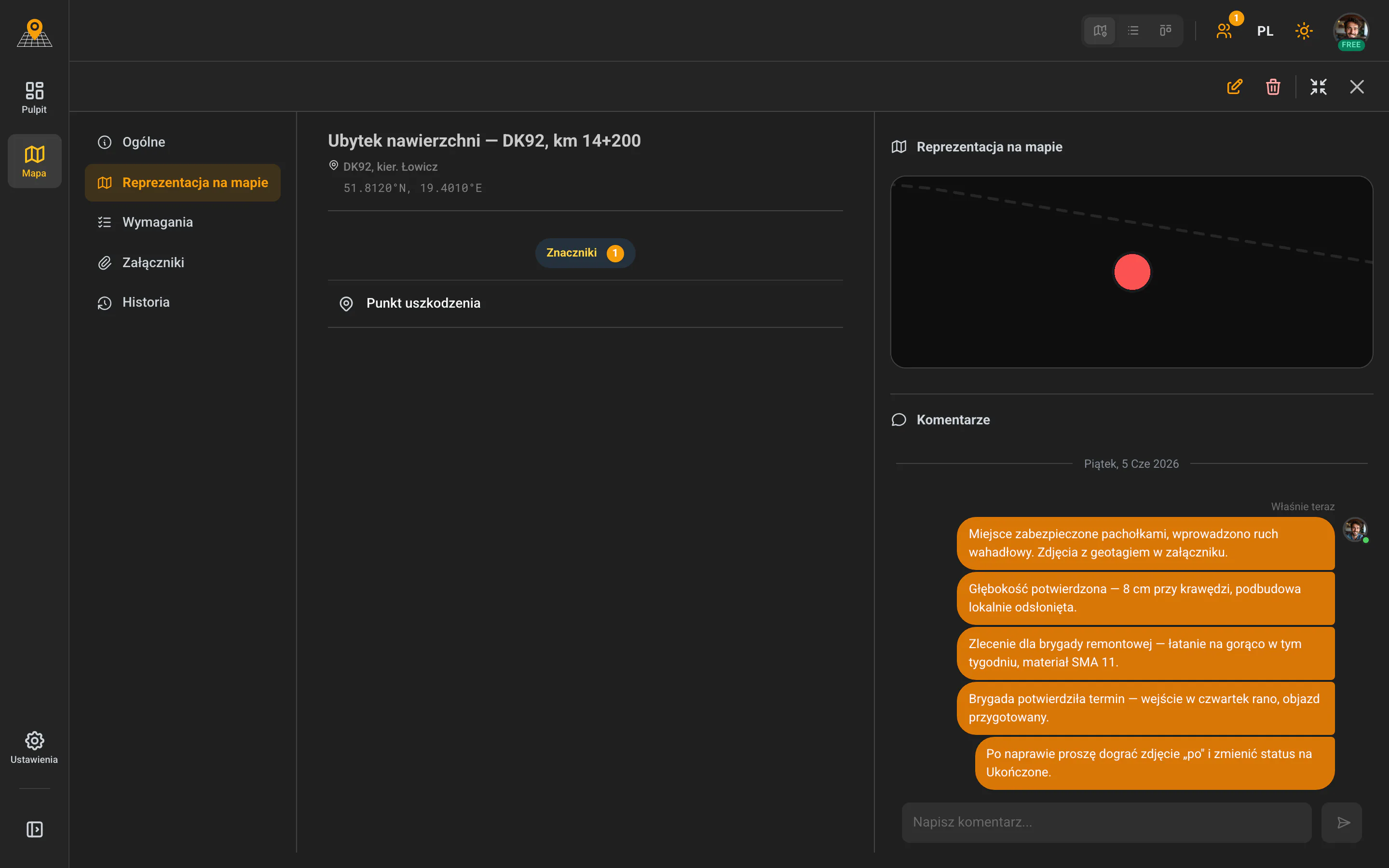
Do zgłoszenia dołączasz zdjęcia uszkodzenia — ile potrzebujesz, każdy plik do 25 MB. Obrazy otwierają się w podglądzie wprost w aplikacji, bez pobierania na dysk, więc biuro i ekipa naprawcza patrzą na to samo zdjęcie z terenu: krawędzie ubytku, głębokość, otoczenie. To zdjęcie, a nie opis, mówi, czy potrzebna jest łata na gorąco, czy doraźne zabezpieczenie.
Krok 3 — dodaj opis i checklistę wymagań
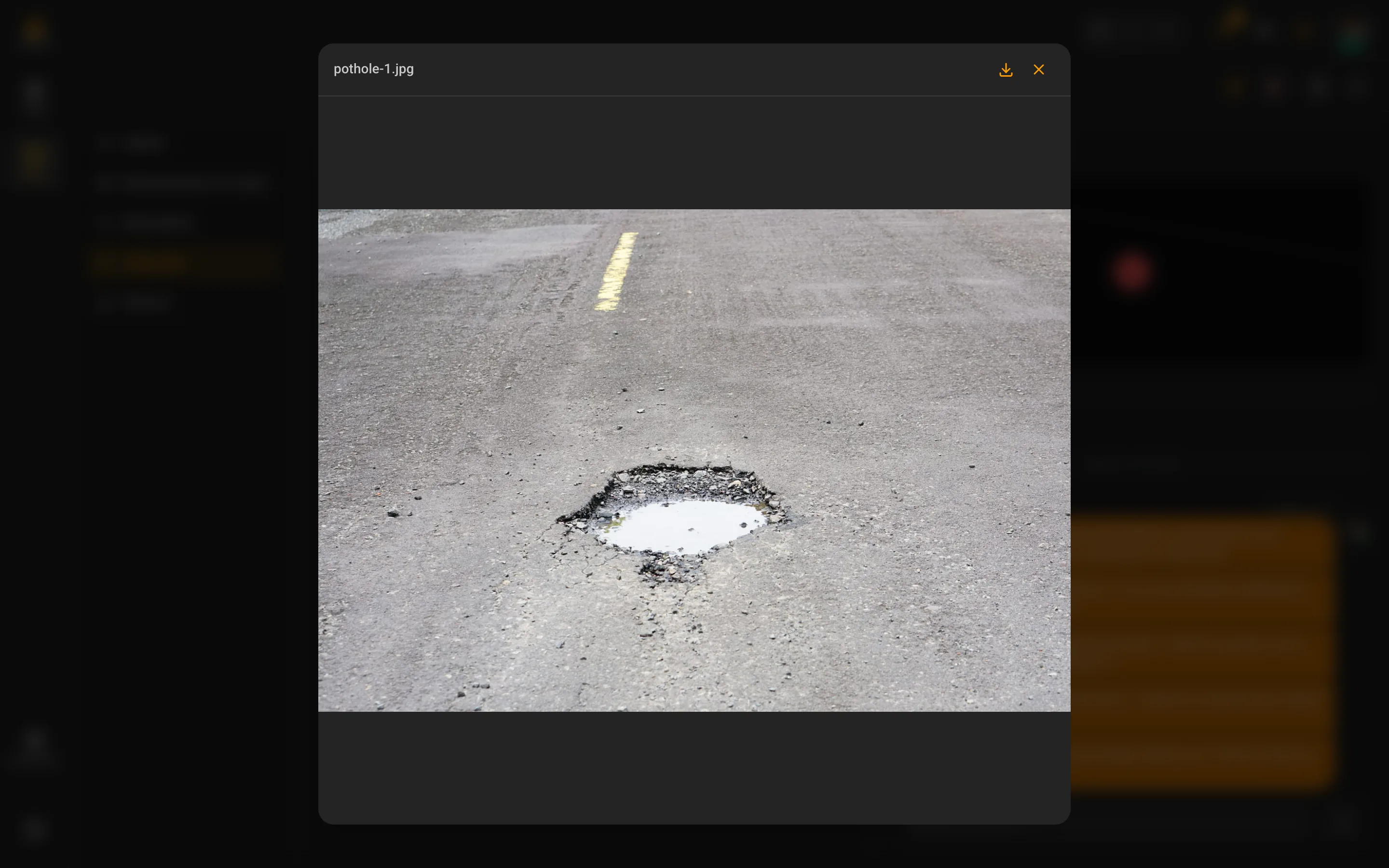
W opisie zapisujesz parametry uszkodzenia — wymiary, głębokość, pas ruchu, zagrożenie. Do tego dokładasz checklistę wymagań, czyli punkty kontrolne dla tego zgłoszenia, na przykład „Ocena stanu nawierzchni”, „Dokumentacja fotograficzna uszkodzeń” czy „Oznakowanie i zabezpieczenie miejsca”. Lista nie pozwala o niczym zapomnieć i pokazuje postęp — ile punktów już odhaczono.
Krok 4 — nadaj status i osobę odpowiedzialną
Każde uszkodzenie ma status (Oczekujące, W trakcie, Opóźnione, Ukończone) i osobę odpowiedzialną. Dzięki temu wiadomo, czy sprawa czeka, jest w realizacji czy już zamknięta — bez dopytywania mailem. Wszystkie zgłoszenia zobaczysz naraz w widoku listy, kanbanu lub na mapie, pogrupowane po statusie.
Krok 5 — ustalenia w komentarzach, ślad audytowy w historii
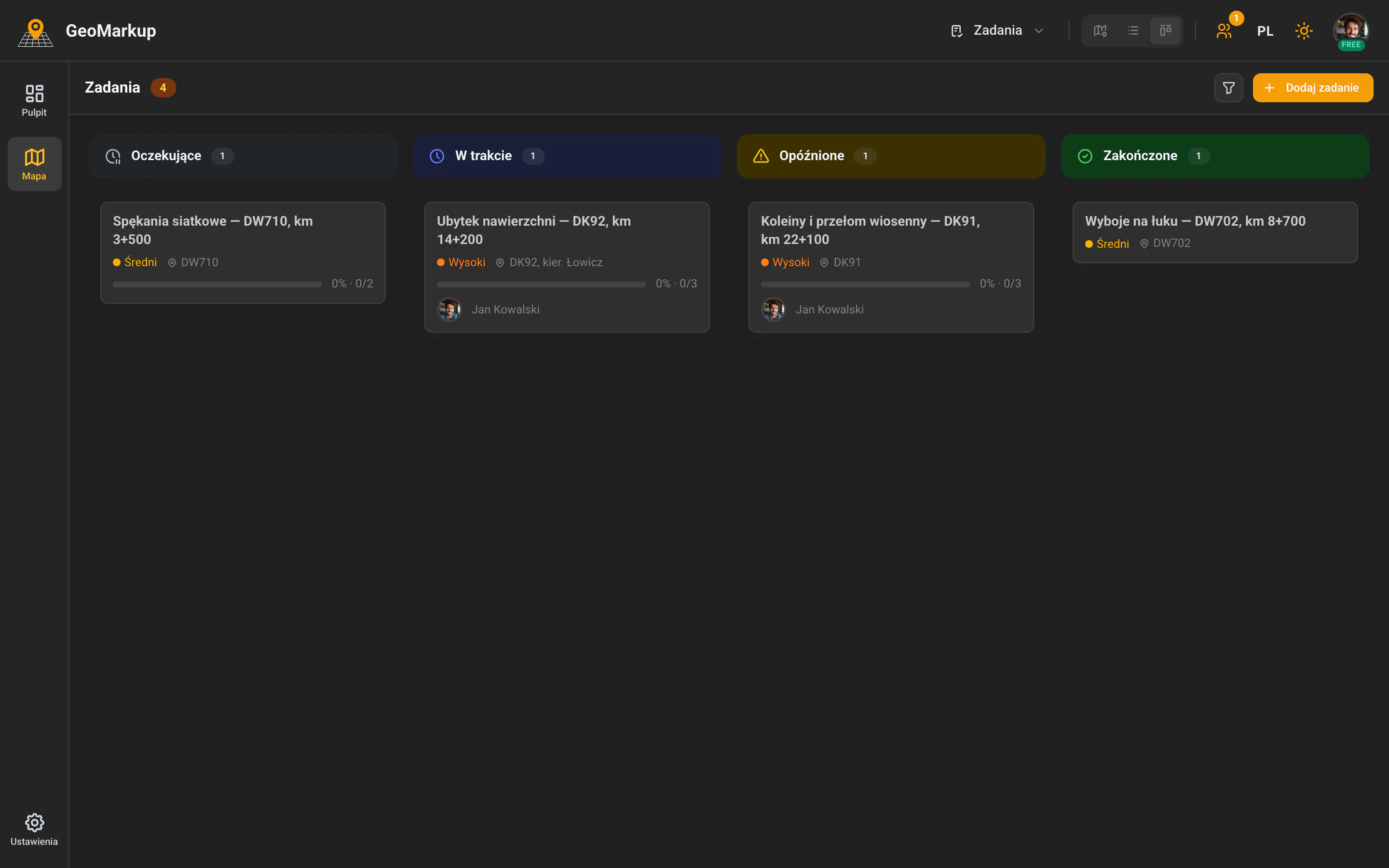
Wszystkie ustalenia z ekipą naprawczą prowadzisz w komentarzach przy samym zgłoszeniu — pojawiają się na żywo, bez odświeżania i bez osobnego wątku mailowego. Kontekst zostaje przy uszkodzeniu, a nie w czyjejś skrzynce.
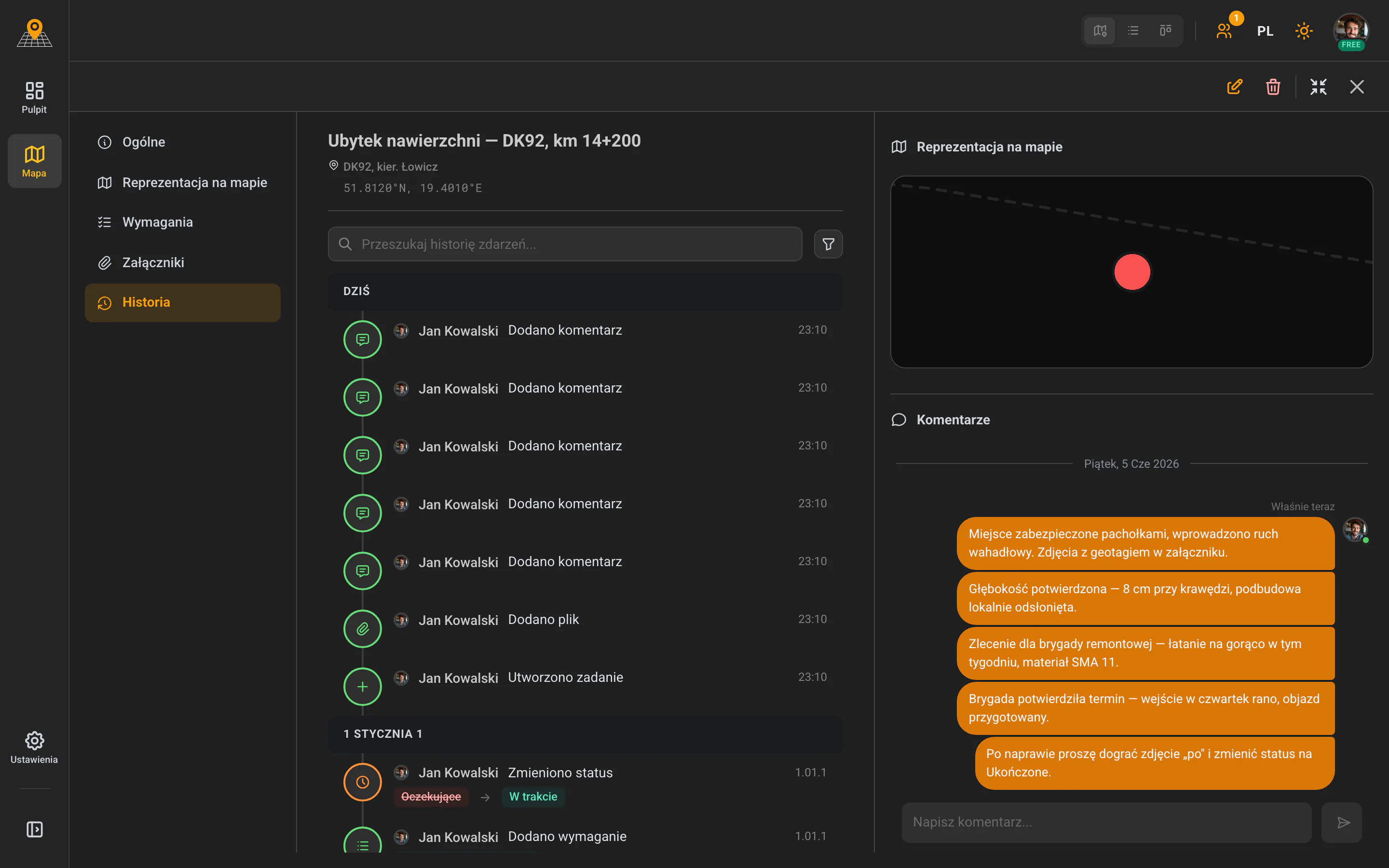
Równolegle każde zadanie prowadzi historię zmian: kto utworzył zgłoszenie, kto dołączył zdjęcie, kto skomentował i kto zmienił status — wszystko z datą i autorem. To gotowy ślad audytowy, przydatny przy rozliczeniu prac i sporach o zakres.
Jak to zastępuje „screenshot + mail”
| E-mail ze zrzutem z Google Maps | Zgłoszenie w GeoMarkup | |
|---|---|---|
| Dokładna lokalizacja | Nie — opis słowny, zrzut bez współrzędnych | Tak — marker i kilometraż, dokładny punkt |
| Zdjęcia w jednym miejscu | rozproszone po skrzynkach | przy zgłoszeniu, z podglądem w aplikacji |
| Status i odpowiedzialność | w głowie albo w wątku maila | status + osoba odpowiedzialna |
| Historia: kto i kiedy | Nie | Tak — pełny ślad audytowy |
| Dostęp dla ekipy w terenie | przeszukiwanie skrzynki | link, działa w przeglądarce |
| Widok wszystkich uszkodzeń | Nie | lista, kanban albo mapa |
Jak zacząć
- Załóż darmową przestrzeń roboczą i ustaw mapę swojego obszaru.
- Zgłoś pierwsze uszkodzenie — kliknij punkt na mapie i opisz ubytek.
- Dołącz zdjęcie z terenu oraz wpisz drogę i kilometraż.
- Nadaj status i osobę odpowiedzialną, a ustalenia prowadź w komentarzach.
Efekt: zamiast maila, który ekipa musi rozszyfrować, masz uporządkowane zgłoszenie z lokalizacją, zdjęciem i statusem — otwierane z linku, w przeglądarce, na telefonie w terenie i na komputerze w biurze.
Powiązane poradniki
- Zadania — jak działają zadania na mapie, od zgłoszenia do zamknięcia.
- Mapa i narzędzia — markery, warstwy, mapy bazowe i wyszukiwanie miejsc.
- Wszystkie poradniki — więcej poradników i porównań.
Najczęstsze pytania
Jak udokumentować ubytek w nawierzchni, żeby ekipa trafiła w dokładne miejsce?
Przypnij zadanie markerem do dokładnego punktu na mapie i uzupełnij pole lokalizacji (np. DK92, km 14+200). Ekipa naprawcza otwiera zgłoszenie z linku i widzi współrzędne oraz pinezkę zamiast opisu „gdzieś koło lasu”.
Ile zdjęć mogę dołączyć do jednego zgłoszenia?
Tyle, ile potrzebujesz — nie ma sztywnego limitu liczby plików. Każdy plik może mieć do 25 MB — zdjęcia, pliki PDF i dokumenty. Obrazy otwierają się w podglądzie wprost w aplikacji, bez pobierania na dysk.
Czy GeoMarkup zapisuje, kto i kiedy zmienił status?
Tak. Każde zadanie ma pełną historię zmian — utworzenie, dołączenie pliku, komentarze i zmiany statusu, każde z datą i autorem. To gotowy ślad audytowy dla zgłoszenia.
Czy mogę pracować bez instalowania aplikacji na telefonie?
Tak. GeoMarkup działa w przeglądarce na telefonie, tablecie i komputerze — wystarczy link. Nie instalujesz ani nie aktualizujesz niczego na urządzeniach ekipy terenowej.
Jak oznaczyć dokładną lokalizację uszkodzenia?
Klikasz punkt na mapie (marker), a dodatkowo wpisujesz drogę i kilometraż w polu lokalizacji. Zadanie niesie współrzędne, więc naprawa trafia dokładnie tam, gdzie trzeba.
Czy GeoMarkup jest darmowy?
Tak, obecnie jest w pełni darmowy, bez karty i bez limitów. To szybki sposób, by zastąpić „screenshot + mail” uporządkowanym zgłoszeniem z lokalizacją, zdjęciem i statusem.