12. Mapa i narzędzia
Mapa to serce GeoMarkup. Ten rozdział opisuje wszystkie narzędzia: sterowanie mapą, warstwy, wyszukiwarkę adresów, przybornik rysowania oraz stylizowanie geometrii.
Wejdziesz do mapy, klikając „Mapa” w menu bocznym (lub przełączając widok na „Mapa”).
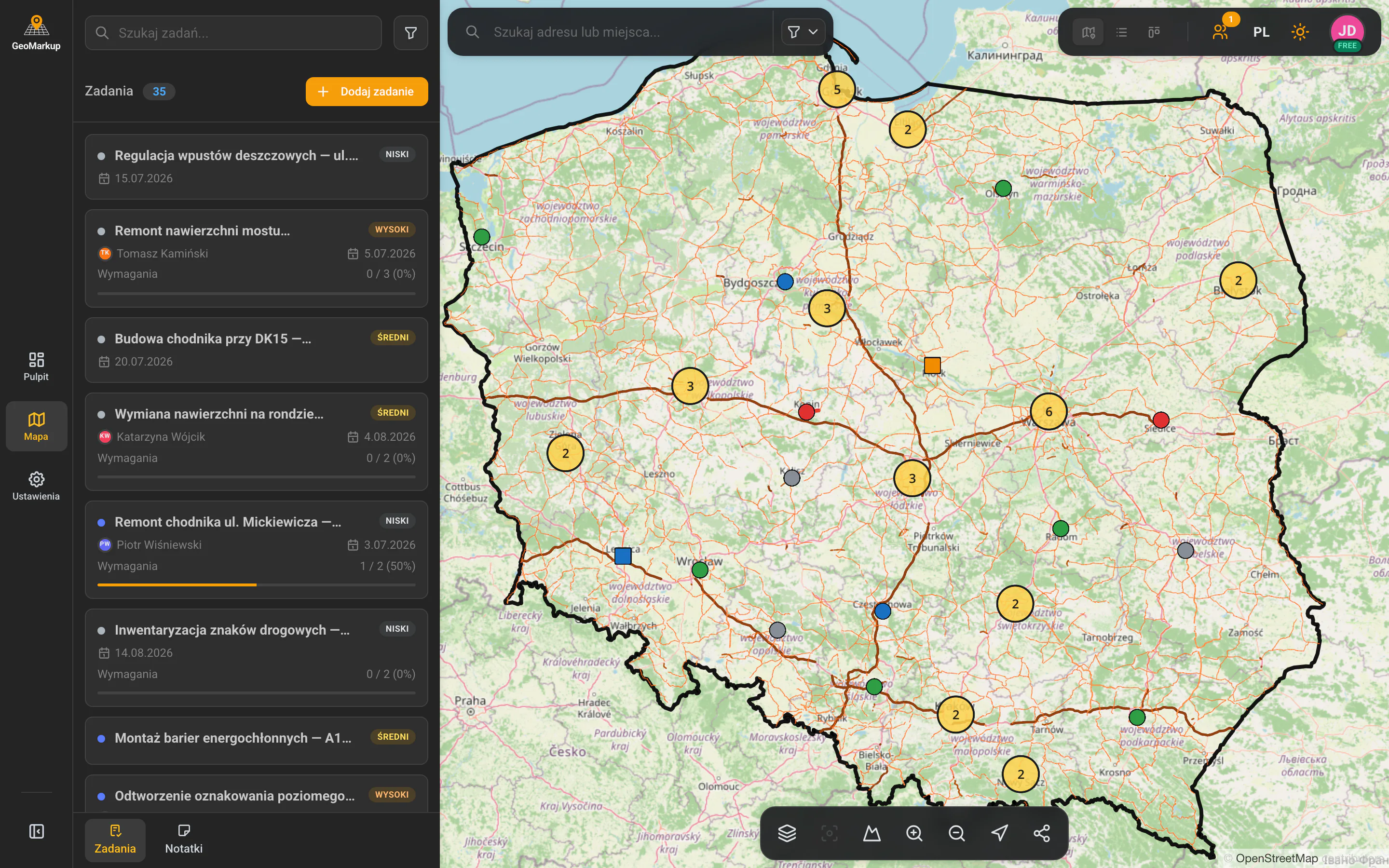
Sterowanie mapą
Pasek sterowania mapą (na komputerze u dołu ekranu) zawiera:
| Przycisk | Co robi |
|---|---|
| Warstwy mapy | Otwiera panel warstw (patrz niżej). |
| Resetuj widok mapy | Powrót do domyślnego widoku (środek Polski). |
| Widok 3D / 2D | Przełącza między płaskim widokiem 2D a terenem 3D. |
| Przybliż | Powiększenie mapy. |
| Oddal | Pomniejszenie mapy. |
| Idź do mojej lokalizacji | Centruje mapę na Twojej lokalizacji GPS. |
Mapę możesz też przesuwać, przeciągając ją myszą (lub palcem), a przybliżać/oddalać kółkiem myszy lub gestem „uszczypnięcia” na ekranie dotykowym.
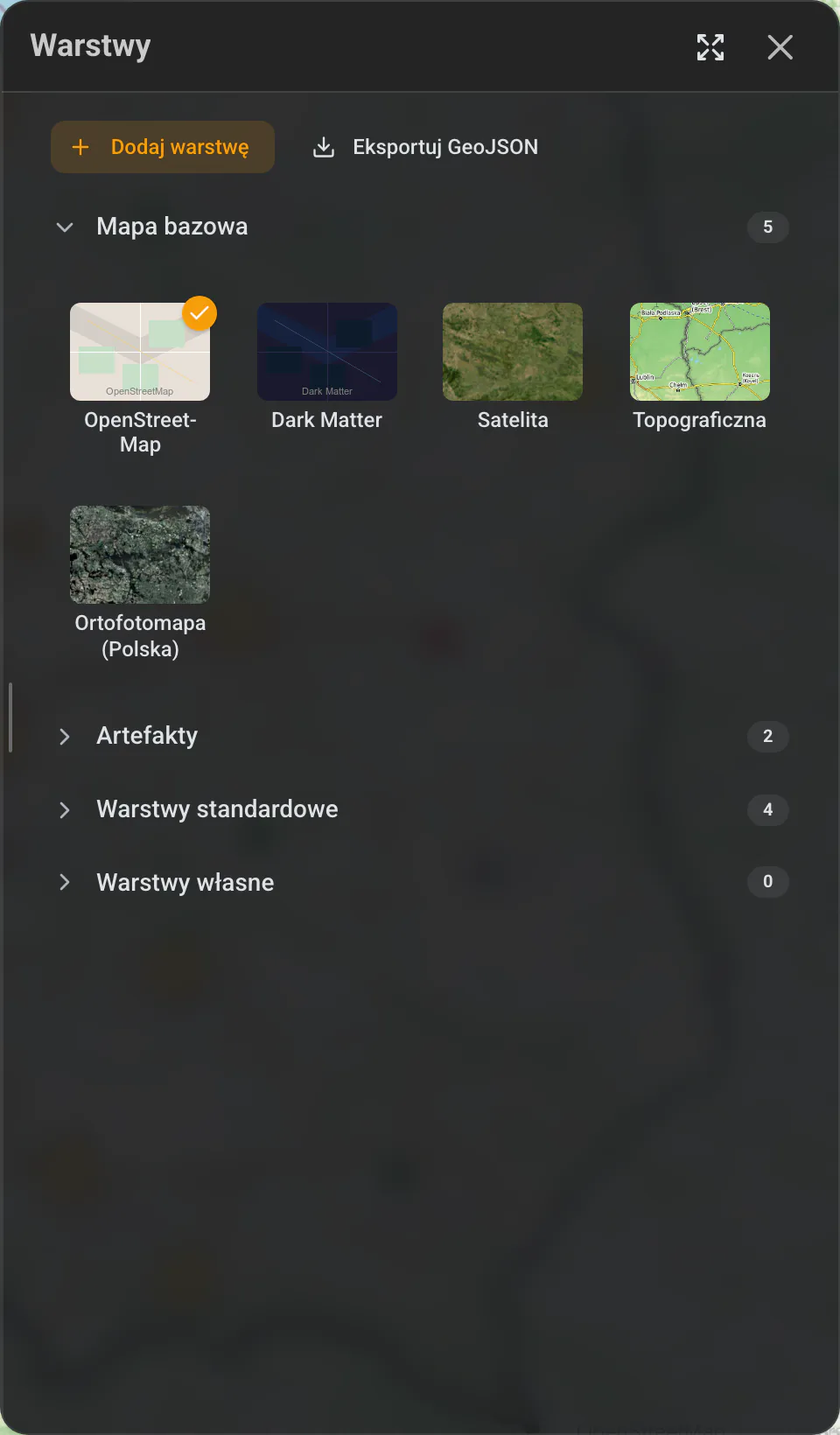
Panel warstw
Przycisk „Warstwy mapy” otwiera panel, w którym włączasz i wyłączasz to, co widać na mapie.
Mapa bazowa (tło)
Wybierasz wygląd tła mapy spośród:
- Auto — automatycznie jasna lub ciemna (zależnie od motywu),
- OpenStreetMap — klasyczna mapa drogowa,
- Dark Matter — ciemna mapa,
- Satelita — zdjęcia satelitarne,
- Topograficzna — mapa z ukształtowaniem terenu,
- Rowerowa — mapa ze szlakami rowerowymi,
- Ortofotomapa (Polska) — zdjęcia lotnicze z Geoportalu.
To, które tła są tu dostępne i które jest wybrane domyślnie, ustawia się osobno dla każdej przestrzeni w rozdziale Konfiguracja mapy. Listą i wartością domyślną dla całego zespołu zarządza właściciel.
Po włączeniu trybu terenu 3D podkład jest tymczasowo ustawiany na styl 3D, a wybór mapy bazowej zostaje zablokowany — poszczególne tła są wyszarzone. W panelu warstw pojawia się wtedy komunikat z przyciskiem „Wyłącz tryb 3D”; po wyłączeniu trybu 3D (tym przyciskiem lub przyciskiem Widok 3D / 2D na mapie) możesz znów wybrać dowolną mapę bazową.
Artefakty
Pola wyboru, które pokazują lub ukrywają na mapie:
- Zadania — wszystkie znaczniki zadań,
- Notatki — wszystkie znaczniki notatek.
Warstwy standardowe
- Granice Polski,
- Granice województw,
- Drogi krajowe (DK) i autostrady,
- Drogi wojewódzkie (DW).
Warstwy własne
Administratorzy mogą wgrywać własne warstwy z plików (GeoJSON, KML, KMZ, GPX, GeoPackage, Shapefile w ZIP — do 50 MB) przyciskiem „Dodaj warstwę”. Każdą własną warstwę można edytować, usunąć lub pobrać. Dostępny jest też przycisk „Eksportuj GeoJSON” do pobrania danych z mapy.
Wyszukiwarka adresów
Na mapie znajduje się wyszukiwarka (ikona lupy). Po rozwinięciu wpisz adres lub nazwę miejsca (np. ulicę, miasto, drogę). Wyniki obejmują adresy, budynki, ulice, miasta, punkty zainteresowania i obiekty naturalne. Możesz zawęzić typy wyników i włączyć opcję „Priorytet dla pobliskich wyników”. Aplikacja pamięta też Twoje ostatnie wyszukiwania.
Menu kontekstowe mapy (prawy przycisk myszy)
Kliknięcie prawym przyciskiem myszy na mapie (na telefonie: przytrzymanie palcem) otwiera menu zależne od tego, gdzie klikniesz:
- na pustym miejscu: „Dodaj zadanie”, „Dodaj notatkę”,
- na znaczniku zadania: „Pokaż szczegóły”, „Edytuj zadanie”, „Usuń zadanie”, „Dodaj zadanie”,
- na narysowanej geometrii: „Edytuj…” / „Usuń…” (marker / linię / figurę).
Przybornik rysowania
Gdy tworzysz lub edytujesz zadanie, po lewej stronie mapy (na telefonie: na dole) pojawia się przybornik rysowania — pasek z ikonami. Najedź na ikonę, by zobaczyć jej nazwę (dymek).
Tryby pracy
| Narzędzie | Do czego służy |
|---|---|
| Nawigacja | Swobodne przeglądanie mapy bez ryzyka przypadkowego rysowania. |
| Zaznaczenie | Zaznaczanie i edycja istniejących rysunków. Dwuklik aktywuje edycję, klawisz Delete usuwa zaznaczony element. |
Narzędzia rysowania
| Narzędzie | Co rysuje | Ustawienia |
|---|---|---|
| Marker | Pojedynczy punkt (pinezkę). | Kształt (koło/kwadrat/trójkąt), kolor, ikona. |
| Linia | Łamaną z wielu punktów (klikasz kolejne punkty, dwuklik kończy). | Typ (prosta/zaokrąglona), styl (ciągła/przerywana/kropkowana), grubość, kolor. |
| Kształt | Figurę (prostokąt/koło/trójkąt). | Typ, wypełnienie (i jego kolor), styl, grubość i kolor obramowania. |
Aby zmienić ustawienia narzędzia (np. kolor markera), kliknij aktywne narzędzie ponownie — rozwinie się panel z opcjami. Ostatnio użyte ustawienia są zapamiętywane i stosowane do kolejnych rysunków tego samego typu.
Ikony markera
Do markera możesz przypisać jedną z gotowych ikon tematycznych, m.in.: Droga, Budowa, Kontrola ruchu, Inspekcja, Ostrzeżenie o zagrożeniu, Konserwacja, Bariera/blokada, Znacznik lokalizacji, Ankieta/raport, Znak drogowy, Znaleziony problem, Kontrola wizualna.
Narzędzia pomocnicze
| Narzędzie | Co robi |
|---|---|
| Ukryj / Pokaż pozostałe markery | Tymczasowo ukrywa inne znaczniki, byś mógł skupić się na edycji. |
| Lista geometrii | Pokazuje listę wszystkich rysunków zadania — możesz je nazwać, edytować, przybliżyć, podświetlić lub usunąć (także masowo). |
| Przenieś do kotwicy | Centruje mapę na czerwonej pinezce (głównym punkcie zadania). |
Cofnij / Ponów
| Narzędzie | Co robi | Skrót |
|---|---|---|
| Cofnij | Cofa ostatnią zmianę. | Ctrl+Z (Cmd+Z na Macu) |
| Ponów | Przywraca cofniętą zmianę. | Ctrl+Shift+Z (Cmd+Shift+Z) |
Przewodnik
Przycisk „Pokaż przewodnik” (ikona „?”) otwiera krótki opis każdego narzędzia. Przewodnik pojawia się automatycznie przy pierwszym użyciu przybornika (na komputerze).

Wskazówki na mapie
Aplikacja podpowiada kontekstowo, np.:
- „Czerwony pin (kotwica) wyznacza punkt odniesienia zadania. Przeciągnij, aby przesunąć.”
- „Kliknij PPM (prawy przycisk myszy) na geometrię, aby ją edytować lub usunąć.”
- Na telefonie: „Kliknij na mapę, aby dodać zadanie w wybranym miejscu.”
Panel boczny listy na mapie
Po lewej stronie mapy znajduje się panel z listą zadań lub notatek. Na komputerze możesz go zwijać i rozwijać (oraz zmieniać szerokość, przeciągając krawędź). Na telefonie otwierasz go przyciskiem listy w lewym górnym rogu mapy. U dołu panelu jest przełącznik między Zadaniami a Notatkami.