11. Notatki
Notatka to lekki zapisek — pomysł, obserwacja lub uwaga, którą chcesz zachować. Może (ale nie musi) być przypięta do miejsca na mapie. Notatki są prostsze od zadań: nie mają statusu, priorytetu ani wykonawcy.
Czym notatka różni się od zadania
| Cecha | Notatka | Zadanie |
|---|---|---|
| Status (Oczekujące / W trakcie / …) | ✕ | ✓ |
| Priorytet | ✕ | ✓ |
| Wykonawca | ✕ | ✓ |
| Termin / data rozpoczęcia | ✕ | ✓ |
| Wymagania (lista kontrolna) | ✕ | ✓ |
| Komentarze | ✕ | ✓ |
| Złożone rysunki na mapie (linie, kształty) | ✕ (tylko punkt) | ✓ |
| Widok Kanban | ✕ | ✓ |
| Prywatność (notatka tylko dla Ciebie) | ✓ | ✕ |
| Bogaty edytor tekstu (formatowanie) | ✓ | ✕ (zwykły opis) |
| Lokalizacja opcjonalna | ✓ | ✕ (wymagana) |
| Autozapis podczas pisania | ✓ | ✕ |
| Załączniki | ✓ | ✓ |
| Historia zmian | ✓ | ✓ |
W skrócie: zadanie to praca do wykonania i śledzenia, a notatka to szybki zapisek lub informacja.
Z czego składa się notatka
| Element | Opis |
|---|---|
| Tytuł | Nazwa notatki (do 200 znaków). |
| Treść | Tekst z formatowaniem (pogrubienie, listy, nagłówki, linki, obrazy). |
| Kolor | Kolor znacznika notatki (do wyboru 10 kolorów). |
| Widoczność | Prywatna (tylko Ty) lub Wszyscy (cały zespół). |
| Lokalizacja | Opcjonalne przypięcie do punktu na mapie. |
| Powiązane zadanie | Możesz połączyć notatkę z jednym zadaniem. |
| Załączniki | Pliki dołączone do notatki. |
| Autor | Osoba, która utworzyła notatkę. |
| Historia | Dziennik zmian. |
Przełączanie między Zadaniami a Notatkami
Notatki i zadania to dwa rodzaje artefaktów. Przełączasz się między nimi tak:
- Poza mapą (lista/Kanban): na górnym pasku kliknij przełącznik artefaktu i wybierz „Zadania” lub „Notatki”.
- Na mapie: w bocznym panelu (po lewej) kliknij zakładkę z ikoną notatki lub zadań.

Dodawanie notatki
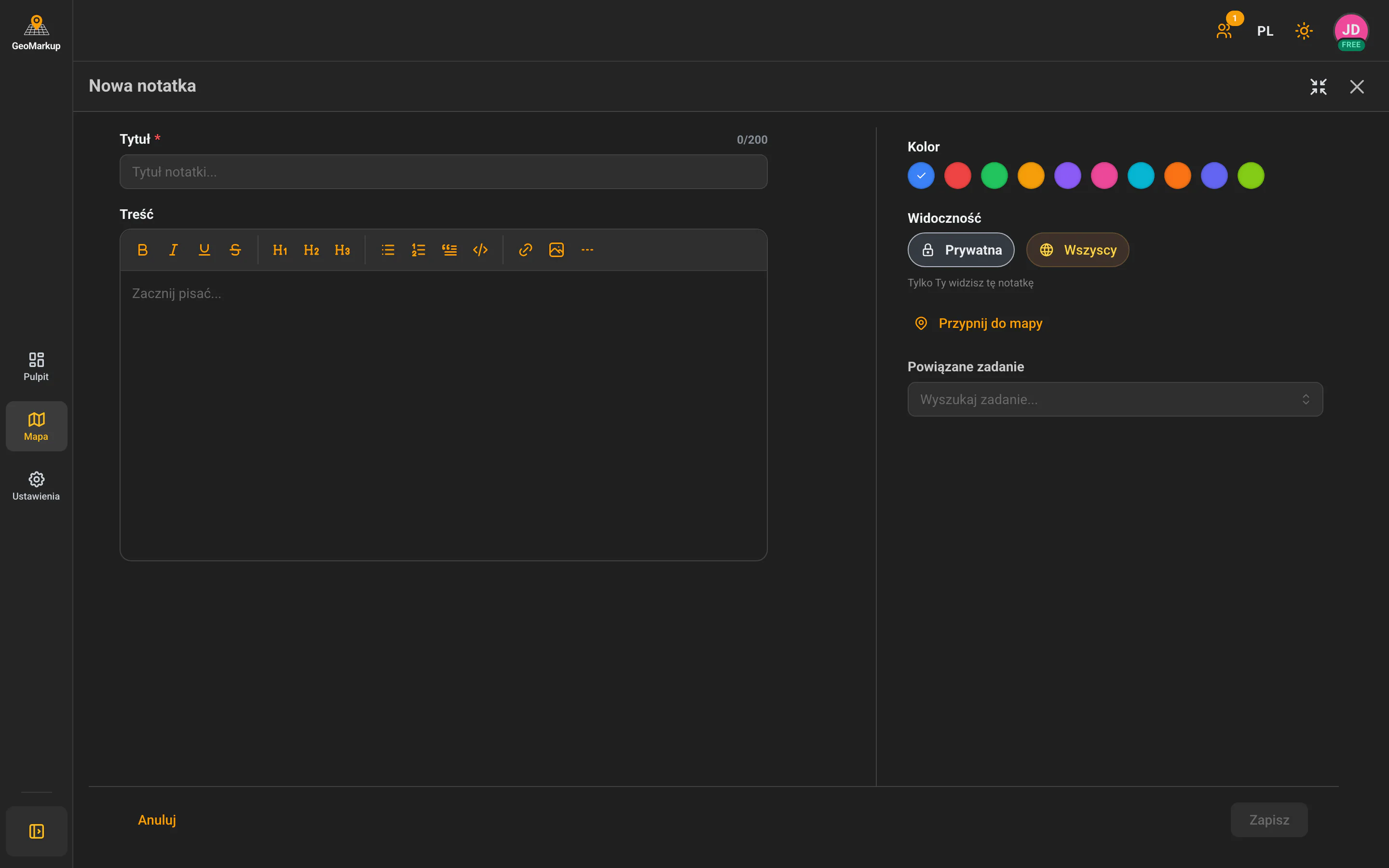
W odróżnieniu od zadań, notatkę tworzysz przez jeden prosty formularz (bez kreatora krokowego).
Jak rozpocząć:
- Kliknij „Nowa notatka” w panelu notatek (na mapie lub w widoku listy), lub
- Na mapie kliknij prawym przyciskiem myszy (telefon: przytrzymaj palcem) i wybierz „Dodaj notatkę”.
Wypełnij formularz:
| Pole | Opis |
|---|---|
| Tytuł | Nazwa notatki (wymagana). |
| Kolor | Wybierz jeden z 10 kolorów znacznika. |
| Widoczność | Prywatna (widzisz tylko Ty) lub Wszyscy (widzi cały zespół). Domyślnie: Prywatna. |
| Treść | Wpisz tekst — możesz go formatować (pogrubienie, listy, nagłówki, linki, obrazy). |
| Przypnij do mapy | Kliknij, jeśli chcesz powiązać notatkę z punktem na mapie — następnie kliknij miejsce na mapie. |
| Powiązane zadanie | Opcjonalnie wybierz zadanie, z którym notatka ma być połączona. |
Autozapis: Notatka zapisuje się automatycznie podczas pisania (po krótkiej chwili od zaprzestania pisania). W nagłówku zobaczysz potwierdzenie „Autozapisano”. Możesz też kliknąć „Zapisz”, aby zakończyć.
Otwieranie, edycja i usuwanie notatki
Kliknij notatkę (na liście lub na mapie), aby otworzyć jej szczegóły. Panel ma dwie zakładki:
- Notatka — treść oraz informacje: autor, data ostatniej modyfikacji, powiązane zadanie, lokalizacja (z miniaturą mapy), załączniki,
- Historia — chronologiczny dziennik zmian.
Edycja: kliknij „Edytuj” — otworzy się ten sam formularz co przy tworzeniu. Zmiany zapisują się automatycznie.
Usuwanie: kliknij „Usuń”, a następnie potwierdź w okienku „Usuń notatkę” przyciskiem „Usuń”. Operacji nie da się cofnąć.
Widoki notatek
Notatki mają dwa widoki (nie ma Kanbana jak przy zadaniach):
Widok Mapy
Notatki pokazane jako kolorowe punkty na mapie. Po kliknięciu punktu pojawia się dymek z tytułem, autorem i datą. Obok mapy jest panel z listą notatek (z wyszukiwarką i filtrami).
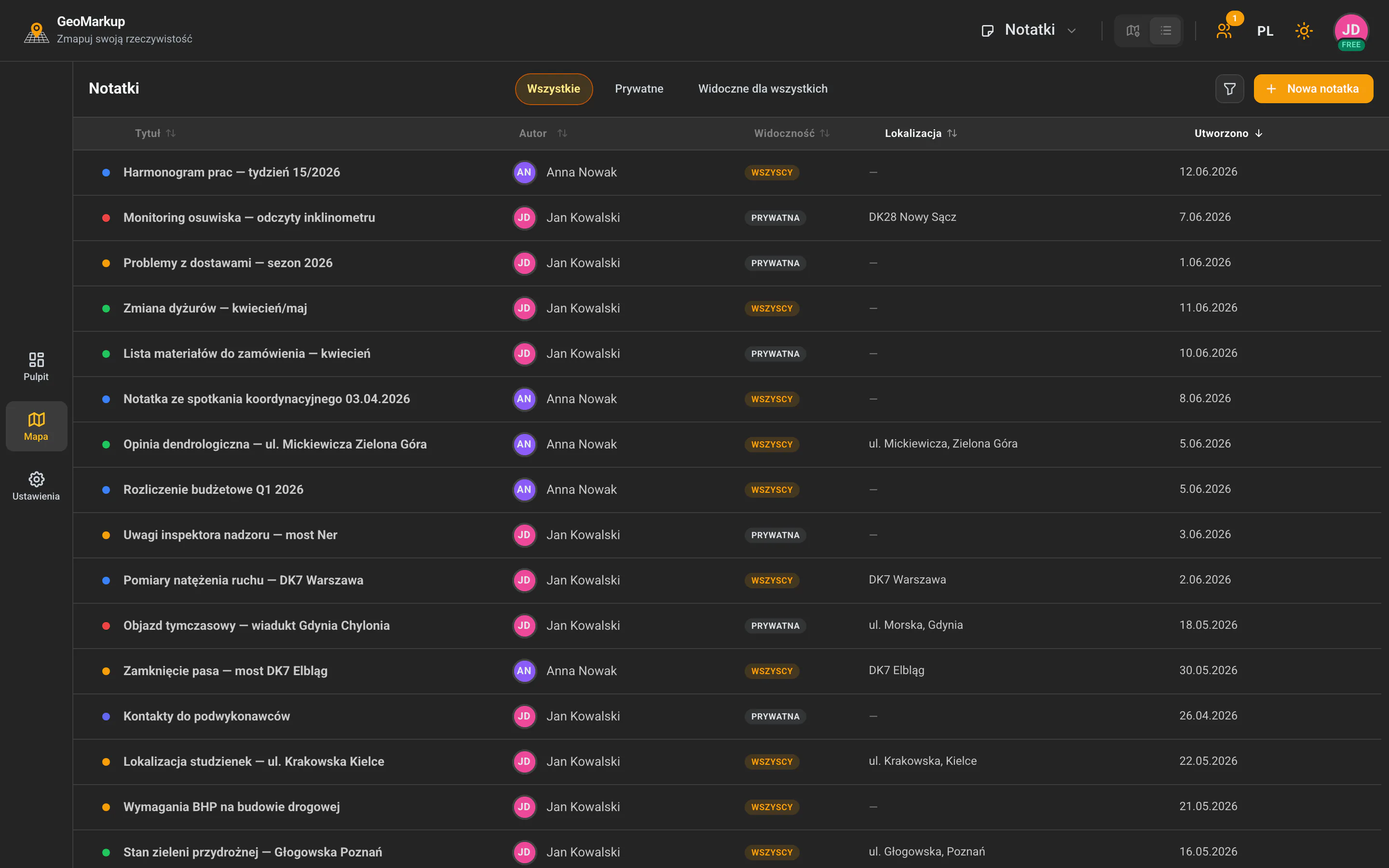
Widok Listy
Tabela z kolumnami: Tytuł, Autor, Widoczność, Lokalizacja, Utworzono (każdą można kliknąć, by sortować). Nad tabelą są zakładki:
- Wszystkie,
- Prywatne (tylko Twoje notatki),
- Widoczne dla wszystkich.
Widoki przełączasz tym samym przełącznikiem widoku co przy zadaniach (Mapa / Lista).
Filtrowanie i wyszukiwanie notatek
W panelu filtrów dostępne są:
| Filtr | Opis |
|---|---|
| Kolor | Wybór jednego lub wielu kolorów. |
| Widoczność | Wszystkie / Prywatne / Widoczne dla wszystkich. |
| Autor | Wybór autora notatki. |
| Od / Do | Zakres dat. |
| Ma lokalizację | Wszystkie / Z lokalizacją / Bez lokalizacji. |
| Lokalizacja | Wybór konkretnego miejsca. |
Wyszukiwanie po tytule dostępne jest w polu „Szukaj notatek…”. Aktywne filtry pokazują się jako pigułki; przycisk „Wyczyść filtry” kasuje je wszystkie.
Notatki nie mają kategorii ani tagów — do grupowania wizualnego służy kolor.