10. Widoki zadań
Zadania możesz przeglądać na trzy sposoby — każdy nadaje się do czegoś innego:
- Lista — tabela, dobra do szybkiego przeglądu i sortowania,
- Kanban — tablica z kolumnami, dobra do śledzenia postępu,
- Mapa — zadania na mapie, dobre do orientacji w terenie.
Przełączanie widoków
Widok przełączasz przełącznikiem widoku — w prawym górnym rogu (na mapie jest to mały pływający pasek; poza mapą — górny pasek). Trzy przyciski:
- Mapa
- Lista
- Kanban
Aktualnie wybrany widok jest podświetlony. Wybrany widok zapamiętuje się w adresie strony, więc możesz go zapisać w zakładkach przeglądarki.

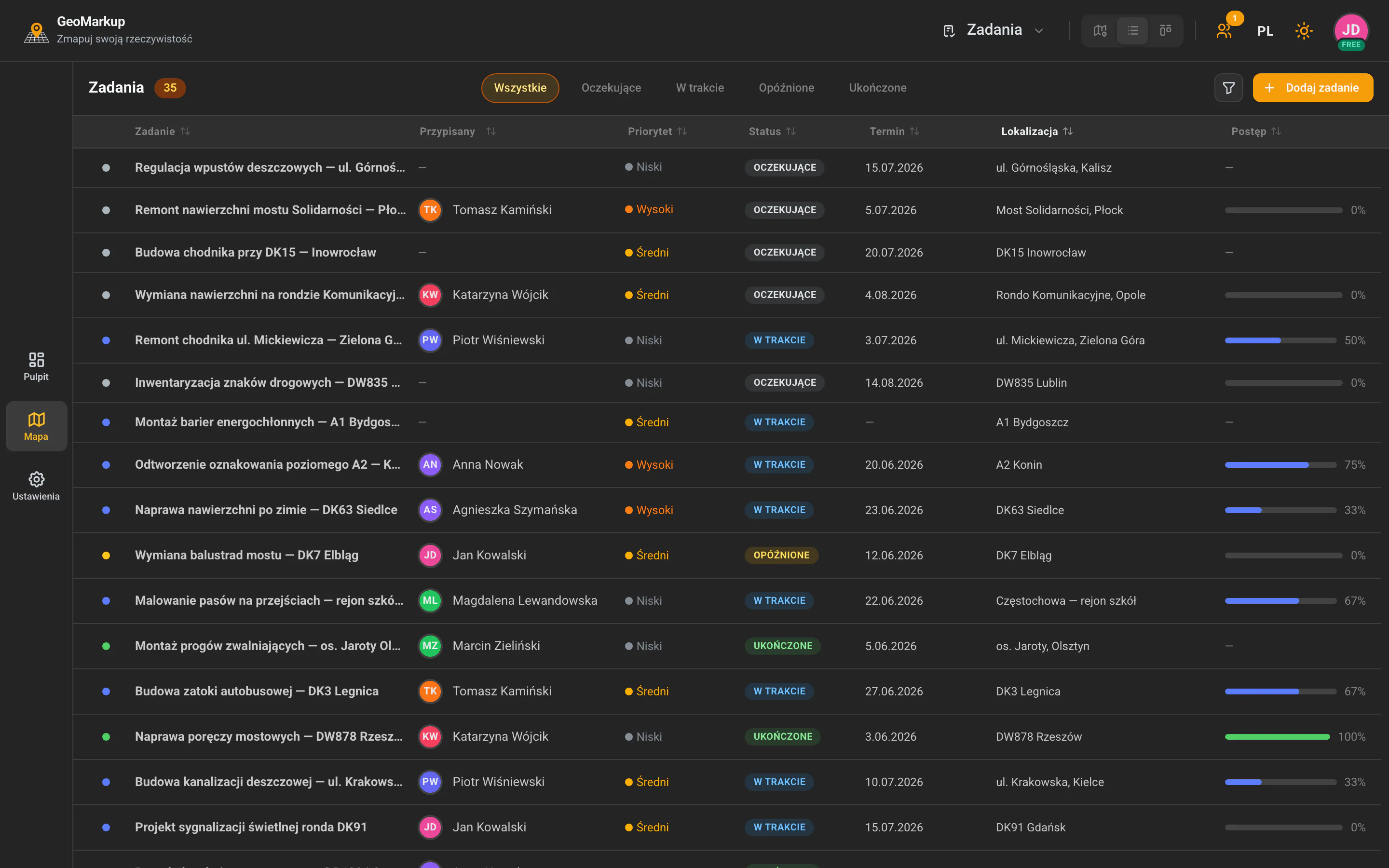
Widok Listy
Tabela ze wszystkimi zadaniami. U góry tytuł „Zadania” i liczba zadań.
Pod nagłówkiem znajdują się zakładki filtrowania po statusie: Wszystkie / Oczekujące / W trakcie / Opóźnione / Ukończone — kliknięcie pokazuje tylko zadania danego statusu.
Kolumny tabeli (każdą można kliknąć, aby posortować):
| Kolumna | Opis |
|---|---|
| ● | Kolorowa kropka oznaczająca status. |
| Zadanie | Tytuł. |
| Przypisany | Wykonawca (avatar + imię). |
| Priorytet | Odznaka priorytetu. |
| Status | Odznaka statusu. |
| Termin | Data planowanego zakończenia. |
| Lokalizacja | Miejsce/droga. |
| Postęp | Pasek postępu wymagań. |
Kliknięcie wiersza otwiera szczegóły zadania. Lista doładowuje kolejne zadania w miarę przewijania w dół.
W nagłówku masz też ikonę filtra (otwiera panel filtrów) oraz przycisk „Dodaj zadanie”.
Widok Kanban
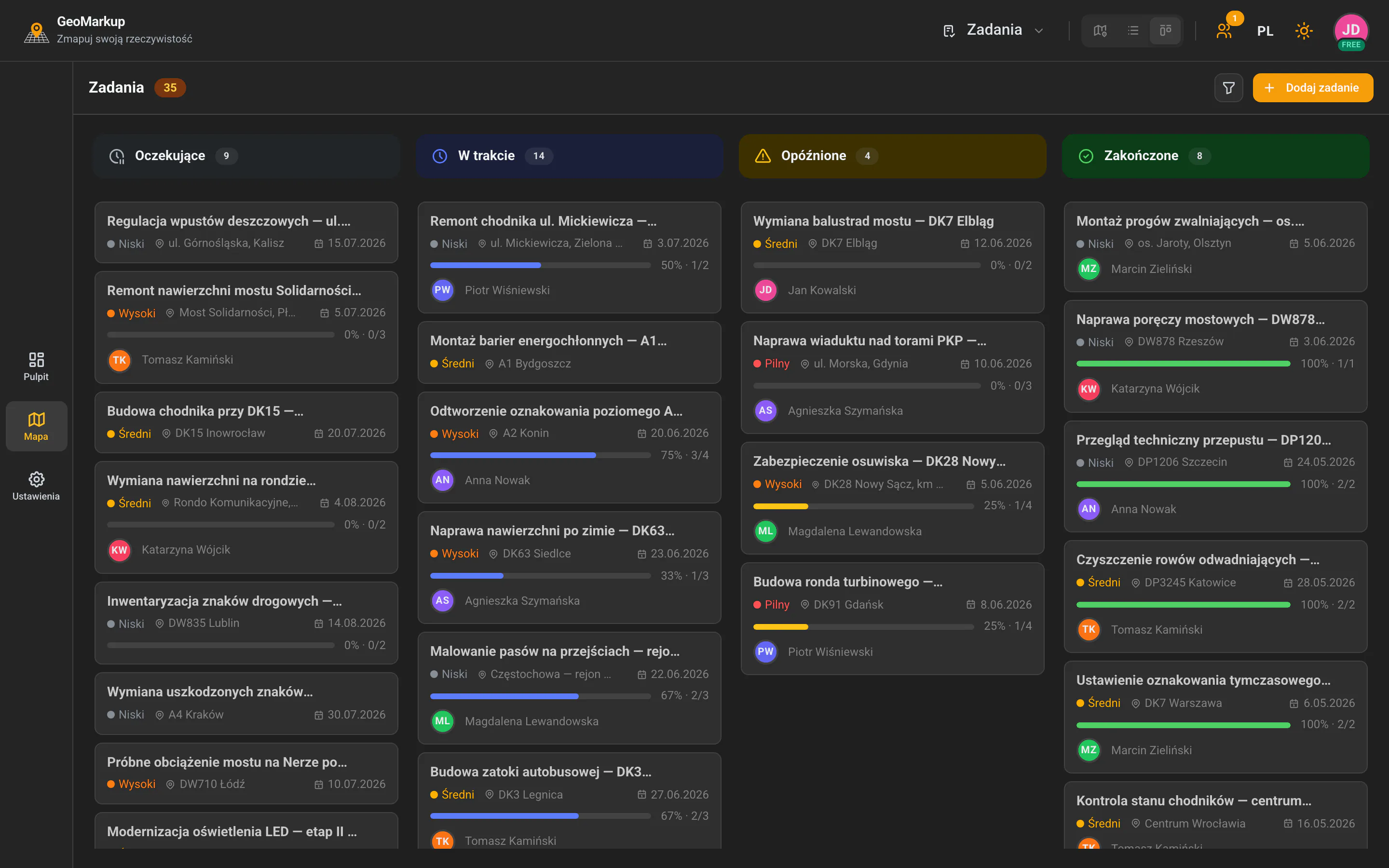
Tablica podzielona na cztery kolumny odpowiadające statusom:
| Kolumna | Status |
|---|---|
| Oczekujące | Pending |
| W trakcie | InProgress |
| Opóźnione | Delayed |
| Zakończone | Completed |
Każda kolumna pokazuje liczbę zadań i doładowuje kolejne przyciskiem „Załaduj więcej”.
Każde zadanie to karta zawierająca: tytuł, priorytet, lokalizację (jeśli jest), termin (jeśli jest), pasek postępu wymagań oraz wykonawcę.
Przeciąganie kart: Kartę możesz przeciągnąć do innej kolumny, aby zmienić status zadania. Uwaga — aby przenieść zadanie do „Zakończone”, muszą być spełnione jego wymagania i powiązane zadania.
W nagłówku masz ikonę filtra i przycisk „Dodaj zadanie”.
Widok Mapy
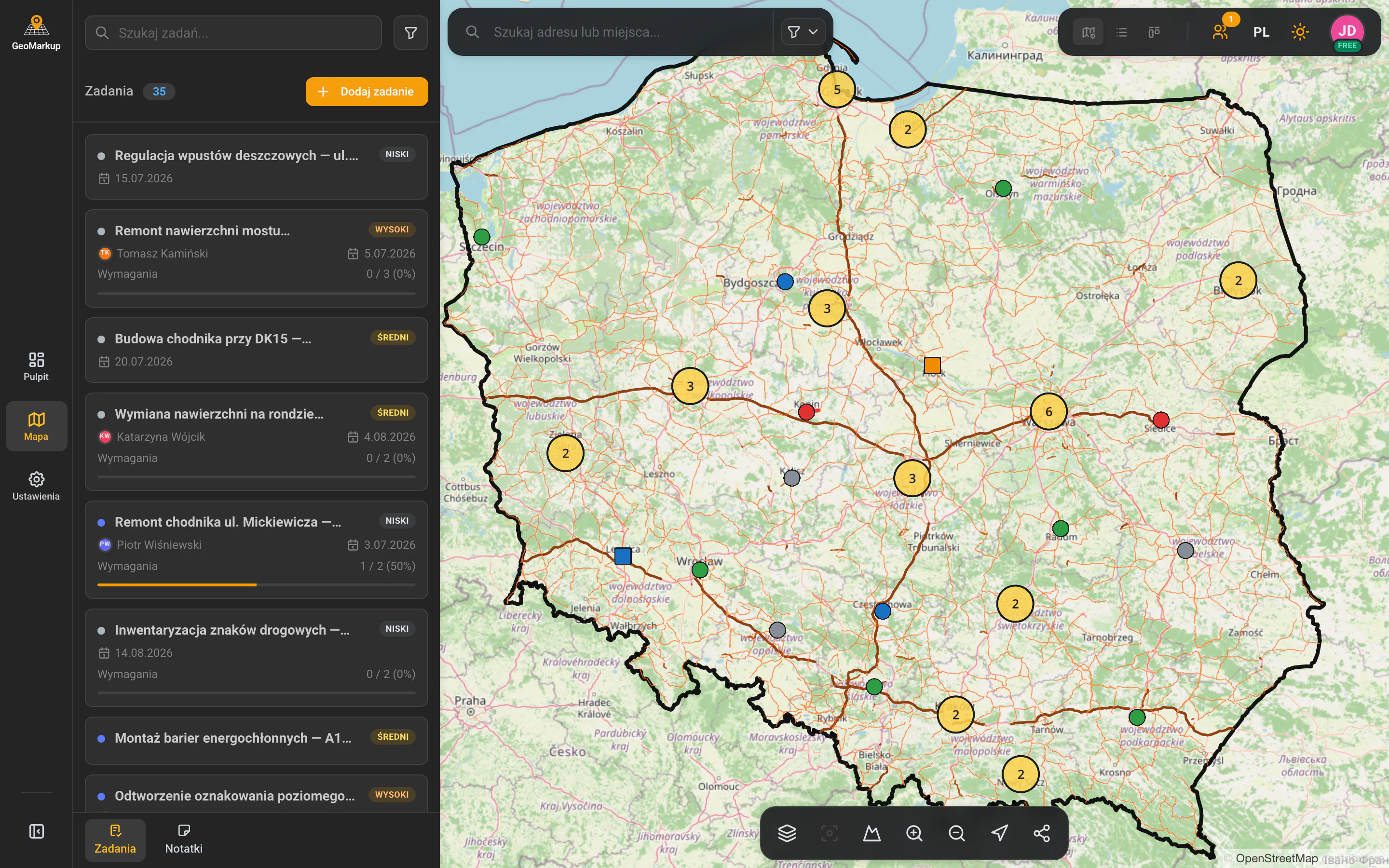
Pełnoekranowa mapa z zadaniami pokazanymi jako znaczniki, linie i kształty.
- Kliknięcie zadania na mapie otwiera jego szczegóły.
- Kliknięcie prawym przyciskiem (na telefonie: przytrzymanie) otwiera menu z opcjami (np. „Dodaj zadanie”, „Pokaż szczegóły”).
- Obok mapy jest panel boczny z listą zadań („Aktywne zadania” / „Ukończone zadania”).
Wszystkie narzędzia mapy (warstwy, wyszukiwarka, zoom, rysowanie) opisano w rozdziale Mapa i narzędzia.
Filtrowanie, sortowanie i wyszukiwanie
Wyszukiwanie
W panelu filtrów jest pole „Szukaj zadań…” — wyszukuje po tytule.
Filtrowanie
Ikona filtra otwiera panel z dostępnymi filtrami:
| Filtr | Opis |
|---|---|
| Tytuł | Wyszukiwanie tekstowe. |
| Status | Wszystkie / Oczekujące / W trakcie / Opóźnione / Ukończone. |
| Priorytet | Wszystkie / Niski / Średni / Wysoki / Pilny. |
| Wykonawca | Wybór osoby z zespołu. |
| Od / Do | Zakres dat. |
| Lokalizacja / Droga | Wybór miejsca z listy. |
Włączone filtry pokazują się jako „pigułki” pod nagłówkiem — każdą można usunąć krzyżykiem (×). Przycisk „Wyczyść wszystkie filtry” kasuje je wszystkie naraz.
W widoku listy zakładki nad tabelą (Wszystkie / Oczekujące / …) to szybki skrót do filtrowania po statusie — bez otwierania panelu.
Sortowanie
- Widok listy: kliknij nagłówek kolumny, aby sortować (ponowne kliknięcie odwraca kolejność).
- Widok mapy: w panelu filtrów dostępna jest opcja „Sortuj wg” z wyborem kierunku (rosnąco/malejąco).
Pola, po których można sortować: Nazwa, Data utworzenia, Data modyfikacji, Termin, Priorytet, Status, Przypisany, Lokalizacja, Postęp.