8. Zarządzanie zespołem
W przestrzeni roboczej możesz współpracować z innymi osobami. Ten rozdział wyjaśnia, jakie są role, jak zapraszać nowych członków oraz jak zarządzać zespołem i zaproszeniami.
Panel zespołu
Panel zespołu otwierasz, klikając przycisk „Zespół” (ikona osób) w prawej części górnego paska. Wysunie się panel z prawej strony ekranu.
- Jeśli jesteś administratorem lub właścicielem, panel nosi tytuł „Zarządzanie zespołem” i pozwala zapraszać oraz zarządzać członkami.
- Jeśli masz rolę Edycja lub Podgląd, zobaczysz „Członkowie zespołu” — listę osób bez możliwości zarządzania.
Przy przycisku „Zespół” może pojawić się liczba osób aktualnie online.
Role i uprawnienia
W przestrzeni roboczej każda osoba ma przypisaną rolę, która określa, co może robić:
| Rola | Co może robić |
|---|---|
| Administrator | Pełna kontrola: tworzenie i edycja wszystkich zadań, zarządzanie zespołem (zapraszanie, zmiana ról, usuwanie członków), zmiana ustawień przestrzeni. |
| Edycja | Tworzenie i edytowanie własnych zadań, dodawanie komentarzy, przeglądanie całej zawartości. Nie może zarządzać zespołem ani edytować cudzych zadań. |
| Podgląd | Tylko przeglądanie — może oglądać zadania i komentarze, ale niczego nie tworzy ani nie zmienia. |
Dodatkowo istnieje właściciel przestrzeni — to osoba, która ją utworzyła. Właściciel zawsze ma uprawnienia administratora, a ponadto:
- może zmieniać ustawienia przestrzeni i ją usunąć,
- nie może zostać usunięty z przestrzeni ani mieć zmienionej roli przez nikogo.
Właściciel jest oznaczony ikoną korony przy swoim nazwisku na liście członków.
Zapraszanie nowych osób
- Otwórz panel „Zarządzanie zespołem” (przycisk „Zespół” na górnym pasku).
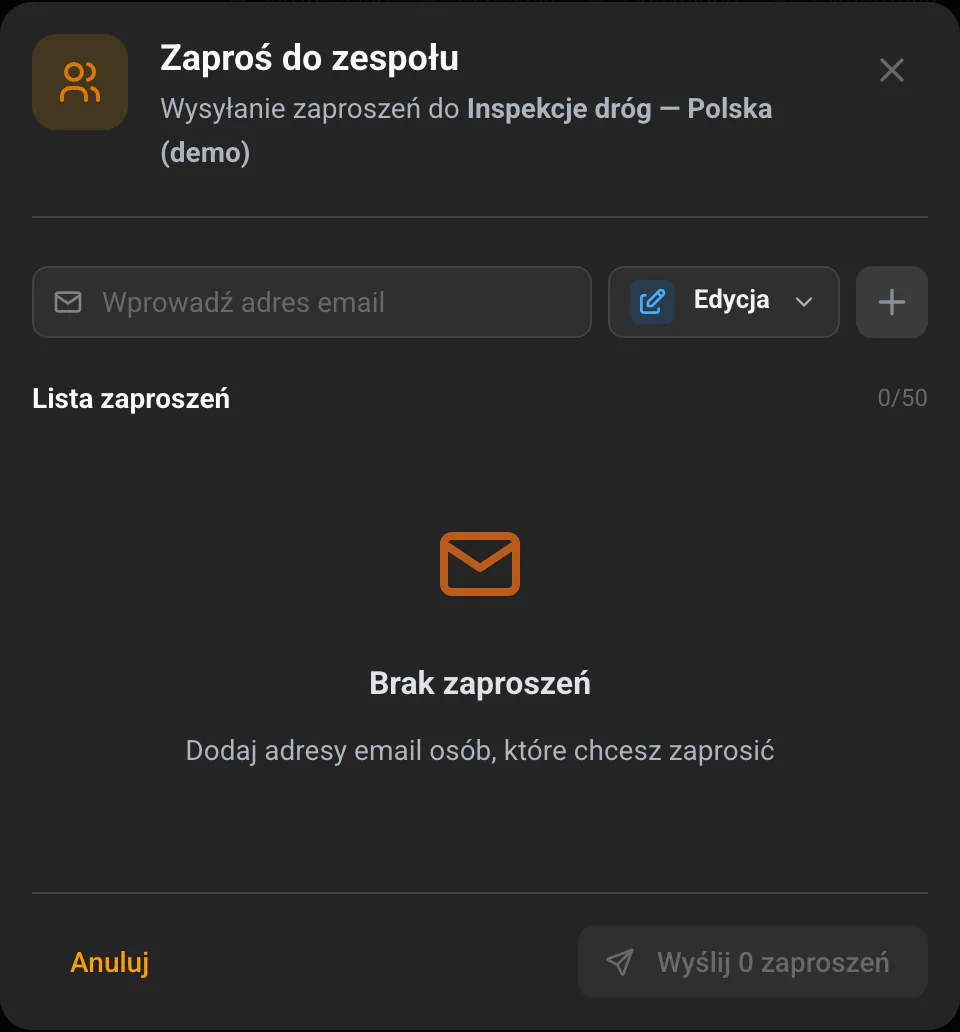
- Na dole kliknij „Zaproś nową osobę” — otworzy się okno „Zaproś do zespołu”.
- W polu wpisz adres e-mail osoby, którą chcesz zaprosić.
- Obok wybierz jej rolę (Administrator / Edycja / Podgląd — domyślnie „Edycja”).
- Kliknij „+”, aby dodać osobę do listy zaproszeń. Możesz dodać wiele osób naraz (do 50).
- Gdy lista jest gotowa, kliknij „Wyślij zaproszenia”.
Każda zaproszona osoba dostanie e-mail z linkiem ważnym przez 7 dni.
Możesz też zaprosić ludzi już podczas tworzenia przestrzeni — w sekcji „Zaproś członków zespołu” na ekranie tworzenia przestrzeni.
Możliwe komunikaty przy dodawaniu:
- „Adres email jest wymagany” — puste pole,
- „Wprowadź poprawny adres email” — błędny format adresu,
- „Ten email jest już na liście” — adres już dodany do bieżącej listy.
Lista członków (zakładka „Aktywni”)
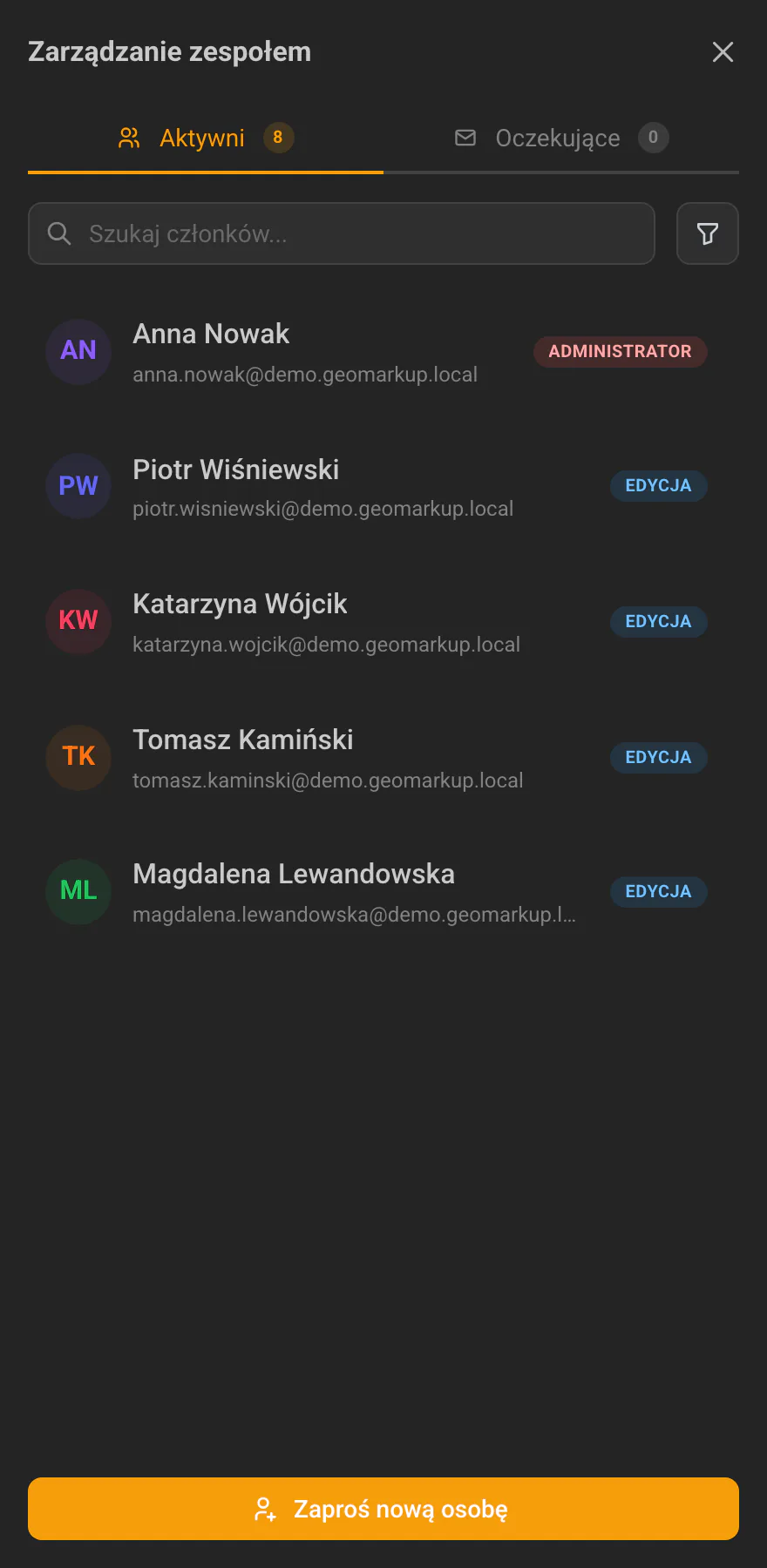
W panelu zarządzania zespołem zakładka „Aktywni” pokazuje wszystkich obecnych członków. Możesz:
- wyszukiwać członków po nazwie (pole „Szukaj członków…”),
- filtrować po roli (Wszystkie / Administrator / Edycja / Podgląd).
Każdy wiersz pokazuje: avatar, wskaźnik online, nazwę, adres e-mail i rolę. Twój wiersz jest oznaczony etykietą „Ty”, a właściciel — koroną.
Zmiana roli członka
Najedź kursorem na wiersz członka — etykieta roli zmieni się w rozwijaną listę. Wybierz nową rolę, aby ją zmienić.
Nie da się odebrać roli administratora ostatniemu administratorowi — przestrzeń musi mieć zawsze przynajmniej jednego.
Usuwanie członka z zespołu
- Najedź kursorem na wiersz członka i kliknij ikonę kosza (po prawej).
- Pojawi się okno potwierdzenia — „Usuń członka” — z pytaniem „Czy na pewno chcesz usunąć [imię] z tej przestrzeni roboczej?”. To zabezpieczenie przed przypadkowym usunięciem.
- Kliknij „Usuń członka”, aby potwierdzić (lub „Anuluj”, aby ją zostawić). Po potwierdzeniu osoba zostaje usunięta z zespołu.
Co dzieje się po usunięciu? Osoba znika z listy aktywnych członków, ale zadania, które były jej przypisane, nie znikają. Przy jej nazwisku pojawi się dopisek „(były członek)”, dzięki czemu wiadomo, kto pierwotnie odpowiadał za zadanie. Jeśli zaprosisz tę osobę ponownie i przyjmie zaproszenie, wróci jako pełnoprawny członek (jej dane i historia są zachowane).
Oczekujące zaproszenia (zakładka „Oczekujące”)
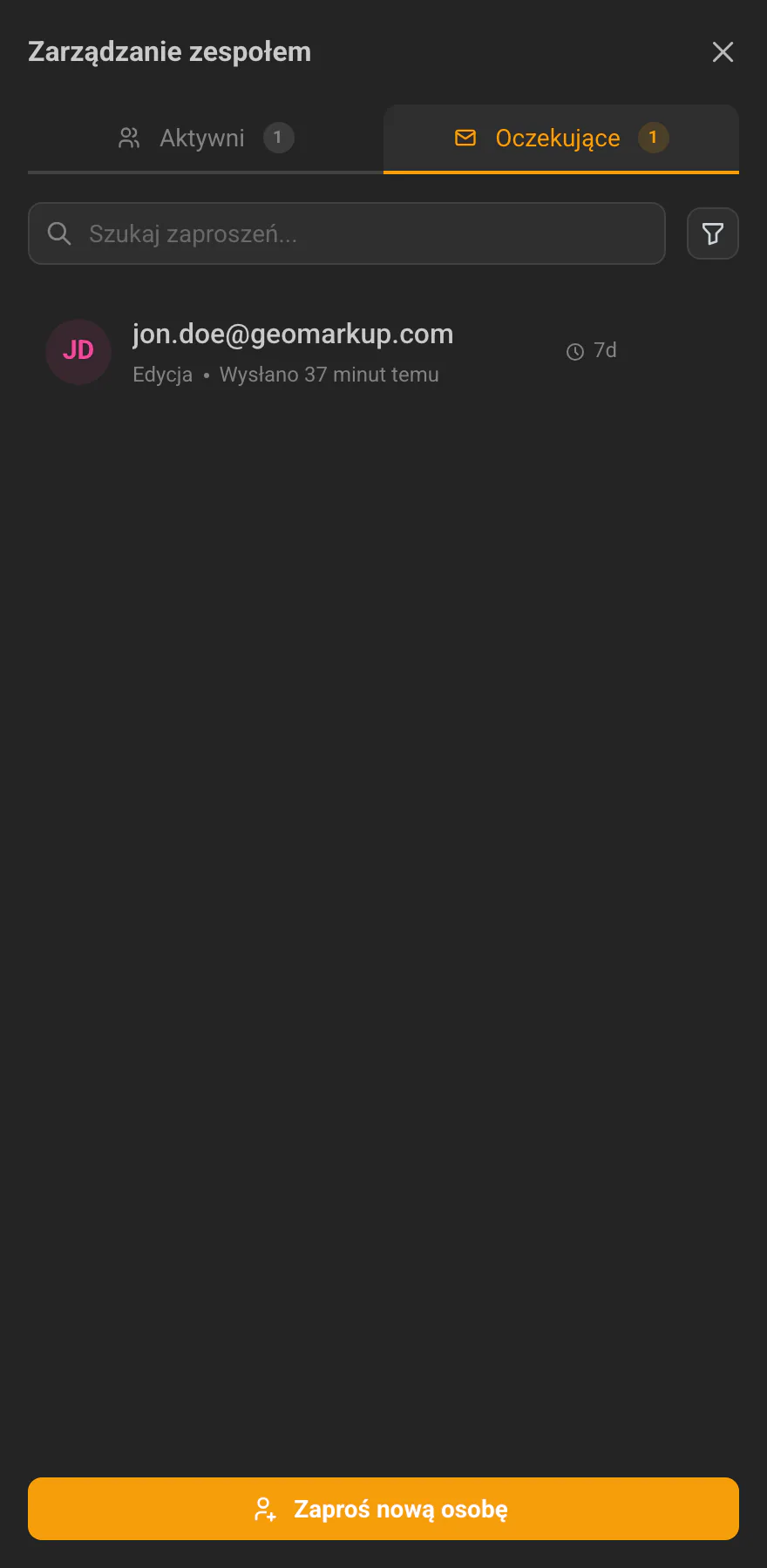
Zakładka „Oczekujące” pokazuje wysłane zaproszenia, które nie zostały jeszcze przyjęte. Możesz je wyszukiwać i filtrować (po roli oraz statusie: Oczekujące / Wygasłe).
Każde zaproszenie pokazuje: adres e-mail, rolę, kiedy zostało wysłane oraz ile dni pozostało do wygaśnięcia. Dla każdego masz dwie akcje:
- „Wyślij ponownie” — ponownie wysyła zaproszenie,
- „Anuluj zaproszenie” — wycofuje je (link przestaje działać).
Statusy zaproszeń:
| Status | Znaczenie |
|---|---|
| Oczekujące | Wysłane, czeka na przyjęcie. |
| Zaakceptowane | Osoba przyjęła zaproszenie i dołączyła. |
| Wygasłe | Minęło 7 dni — link już nie działa. |
| Anulowane | Administrator wycofał zaproszenie. |