7. Konfiguracja mapy
Każda przestrzeń robocza ma własną konfigurację mapy: miejsce, na którym mapa się otwiera, zakres powiększenia oraz to, jakie tła mapy (mapy bazowe) może wykorzystywać zespół. Ustawiasz to raz — przy pierwszym otwarciu nowej przestrzeni — a właściciel może to później zmienić w dowolnej chwili.
Konfiguracja mapy jest osobna dla każdej przestrzeni. Każda Twoja przestrzeń może otwierać się na innym mieście, z innym powiększeniem i innym domyślnym tłem. Tworzenie pierwszej przestrzeni opisano w rozdziale Pierwsze kroki.
Kiedy ją ustawiasz (pierwsze uruchomienie)
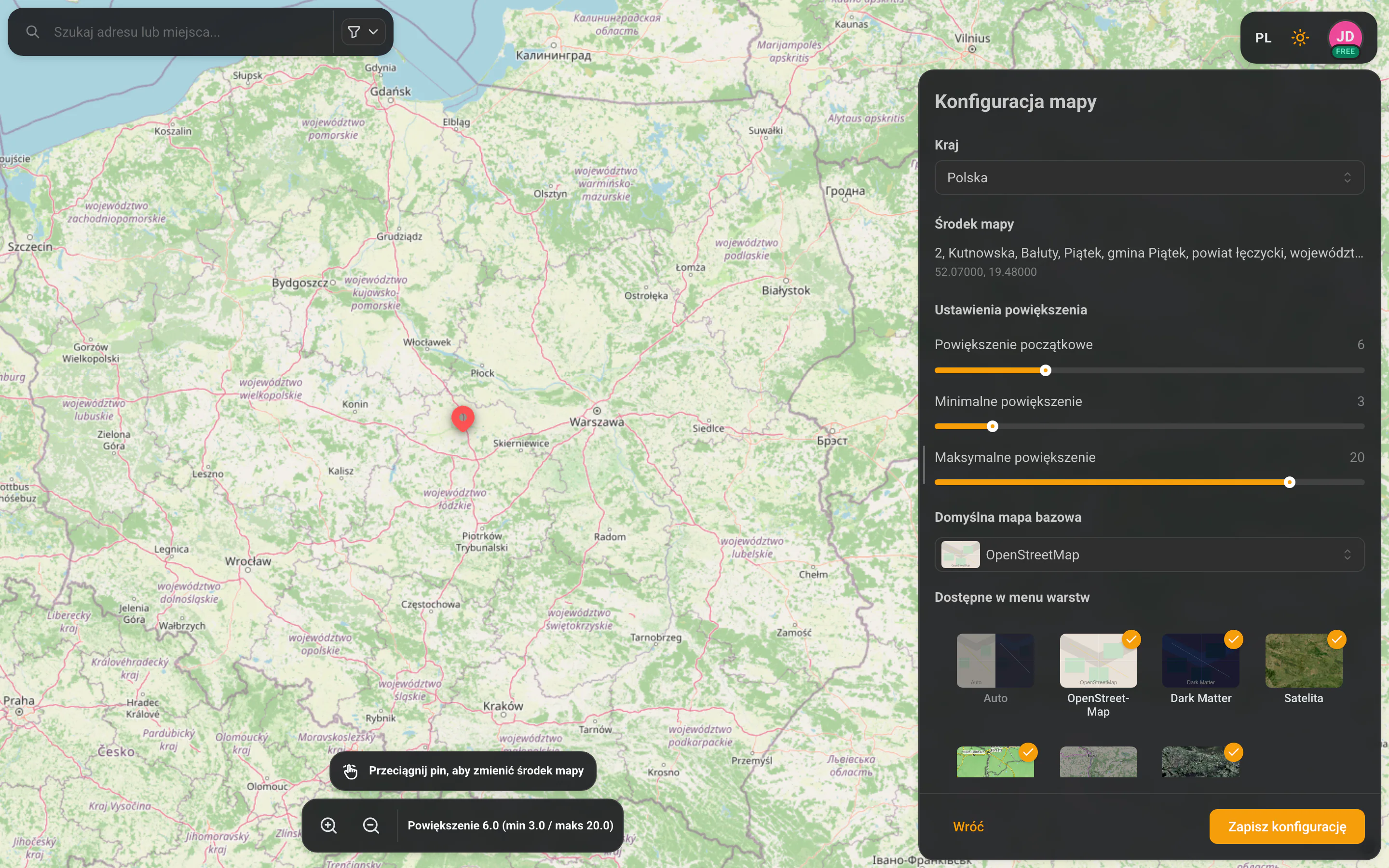
Zaraz po utworzeniu pierwszej przestrzeni GeoMarkup przenosi Cię do konfiguratora mapy. Zobaczysz nagłówek „Skonfiguruj swoją mapę” z informacją „Pozostał jeszcze jeden krok — skonfiguruj domyślne ustawienia swojej mapy.”
Ekran przypomina główną mapę: podgląd mapy na żywo wypełnia tło, a panel konfiguracji unosi się po prawej stronie. Gdy zmieniasz ustawienia, podgląd od razu się aktualizuje.
Za pierwszym razem tego kroku nie da się pominąć — wybrane tu wartości domyślne obowiązują wszystkich w zespole. Po zapisaniu trafiasz prosto do przestrzeni.
Kraj
U góry panelu wybierz kraj, w którym przestrzeń głównie działa. Wybór kraju ponownie centruje podgląd na tym kraju i dostosowuje listę dostępnych teł (część map bazowych jest zależna od kraju — patrz niżej).
Środek mapy
Środek to punkt, na którym mapa otwiera się wszystkim w przestrzeni. Możesz go ustawić na dwa sposoby:
- Przeciągnij pin na podglądzie w wybrane miejsce.
- Skorzystaj z wyszukiwarki adresów (lupa w lewym górnym rogu), aby przelecieć do ulicy, miasta lub miejsca.
Panel pokazuje rozpoznaną nazwę miejsca dla aktualnego środka wraz z jego współrzędnymi.
Wyszukiwarka adresów działa dokładnie tak jak ta na głównej mapie — wpisz kilka liter i wybierz wynik, aby od razu tam przeskoczyć.
Ustawienia powiększenia
Powiększeniem sterują trzy suwaki:
| Ustawienie | Co robi |
|---|---|
| Powiększenie początkowe | Jak mocno mapa jest przybliżona przy pierwszym otwarciu. |
| Minimalne powiększenie | Jak daleko użytkownicy mogą oddalić mapę (najszerszy widok). |
| Maksymalne powiększenie | Jak blisko użytkownicy mogą przybliżyć mapę (najbliższy widok). |
Wartości pozostają ze sobą spójne — powiększenie początkowe zawsze mieści się między minimalnym a maksymalnym.
Domyślna mapa bazowa i dostępne tła
Tutaj wybierasz tło mapy (map tile) dla przestrzeni. Są dwa osobne ustawienia:
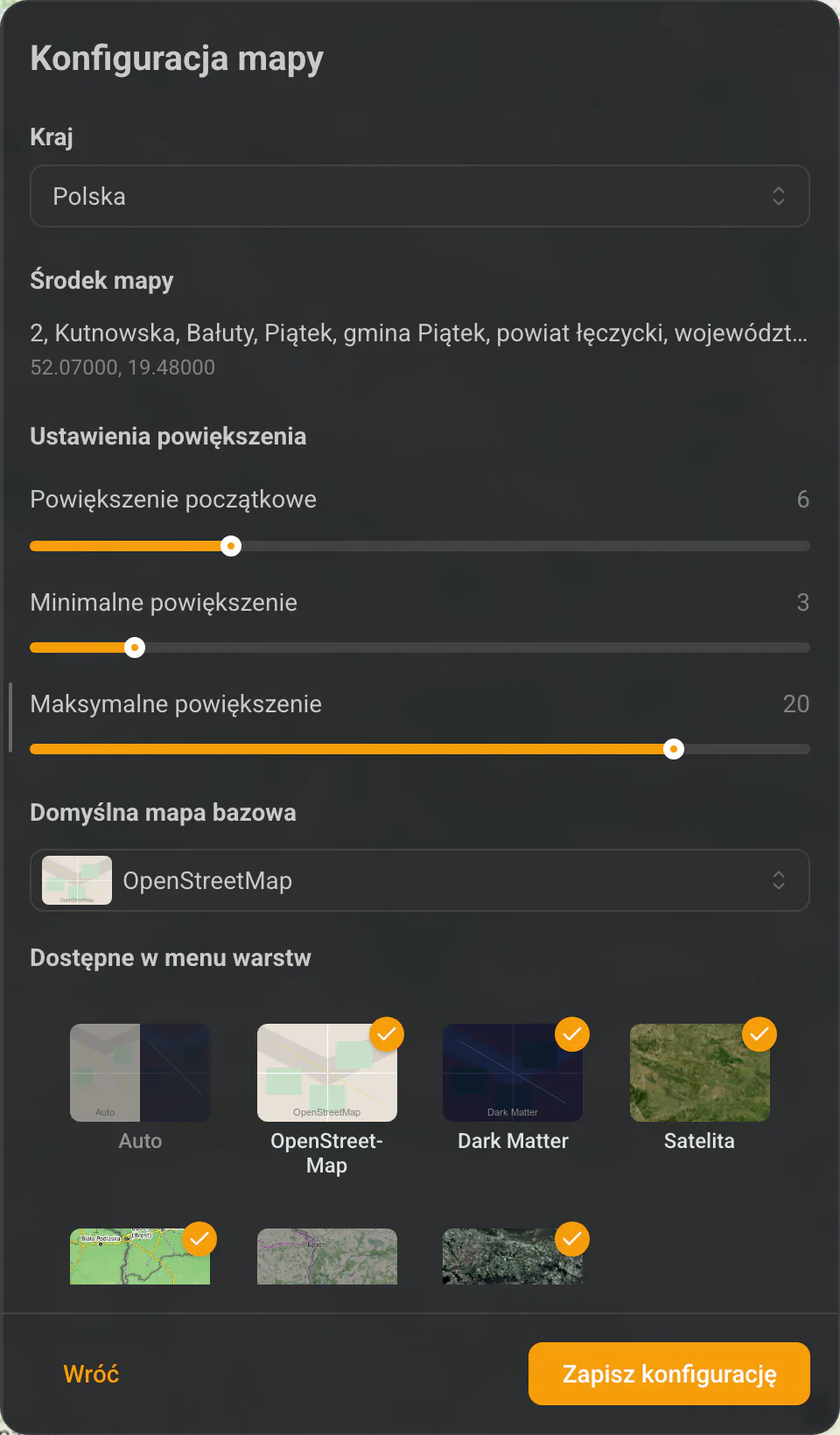
- Domyślna mapa bazowa — tło, którego mapa używa domyślnie w całej przestrzeni. Wybierz je z listy rozwijanej (każda opcja ma małą miniaturę). To wygląd, który widzą wszyscy, dopóki sami go nie zmienią.
- Dostępne w menu warstw — siatka miniatur teł. Zaznacz te, które członkowie zespołu mogą przełączać w panelu „Warstwy” na mapie. Wybrane tła są oznaczone odznaką z haczykiem. Lista zawsze zachowuje co najmniej jedno tło, a domyślne zawsze należy do dostępnych.
Do wyboru są następujące tła:
- Auto — automatycznie jasne lub ciemne, zależnie od motywu aplikacji,
- OpenStreetMap — klasyczna mapa drogowa,
- Dark Matter — ciemna mapa,
- Satelita — zdjęcia satelitarne,
- Topograficzna — mapa z rzeźbą terenu,
- Rowerowa (CyclOSM) — mapa z trasami rowerowymi,
- Ortofotomapa (Polska) — zdjęcia lotnicze z Geoportalu.
Ortofotomapa (Polska) jest dostępna tylko wtedy, gdy krajem przestrzeni jest Polska — to polska usługa krajowa. Ustaw kraj na Polskę, aby ją udostępnić.
Jak te mapy bazowe wyglądają i zachowują się na mapie, opisano w rozdziale Mapa i narzędzia.
Zapisywanie i późniejsza edycja
Gdy ustawienia Ci odpowiadają, kliknij „Zapisz konfigurację” (przycisk staje się aktywny po ustawieniu środka). Następnie wchodzisz do przestrzeni.
Konfigurację możesz zmienić w dowolnej chwili:
- Wejdź w Ustawienia → „Przestrzeń robocza”.
- W sekcji „Konfiguracja mapy” zobaczysz podsumowanie bieżących ustawień.
- Kliknij „Edytuj konfigurację mapy”, aby ponownie otworzyć konfigurator (tym razem z przyciskiem „Wróć” zamiast tekstu z pierwszego uruchomienia).
Podsumowanie w ustawieniach przestrzeni opisano w rozdziale Przestrzenie robocze.