6. Przestrzenie robocze
Przestrzeń robocza to Twoje miejsce na projekty i współpracę z zespołem. Każda przestrzeń ma własne zadania, notatki, członków i ustawienia. Możesz należeć do wielu przestrzeni jednocześnie i swobodnie się między nimi przełączać.
Tworzenie pierwszej przestrzeni opisano w rozdziale Pierwsze kroki.
Przełączanie między przestrzeniami
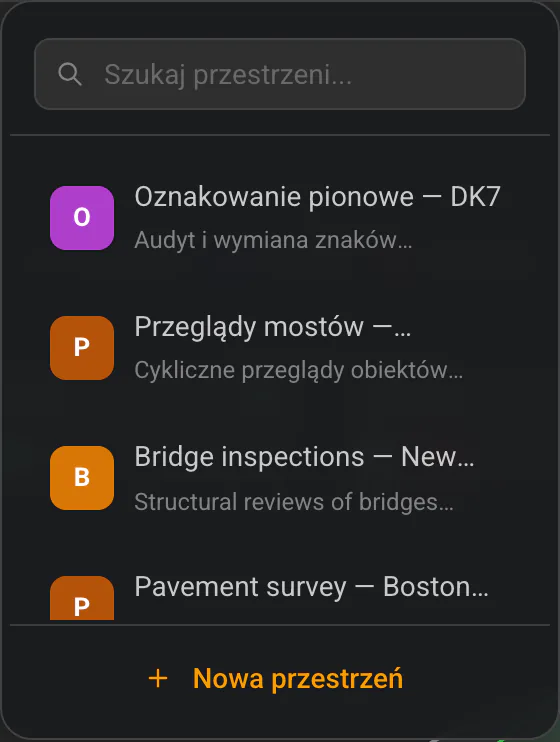
Przełącznik przestrzeni znajduje się na środku górnego paska. Pokazuje kolorową ikonę, nazwę i opis aktualnej przestrzeni.
- Kliknij przełącznik — rozwinie się lista Twoich przestrzeni.
- Jeśli masz ich dużo, skorzystaj z pola „Szukaj przestrzeni…” u góry.
- Kliknij wybraną przestrzeń — aplikacja od razu się na nią przełączy.
Aktualnie aktywna przestrzeń jest na liście wyróżniona i oznaczona haczykiem.
Tworzenie kolejnej przestrzeni
- Kliknij przełącznik przestrzeni na górnym pasku.
- Na dole listy kliknij „Nowa przestrzeń”.
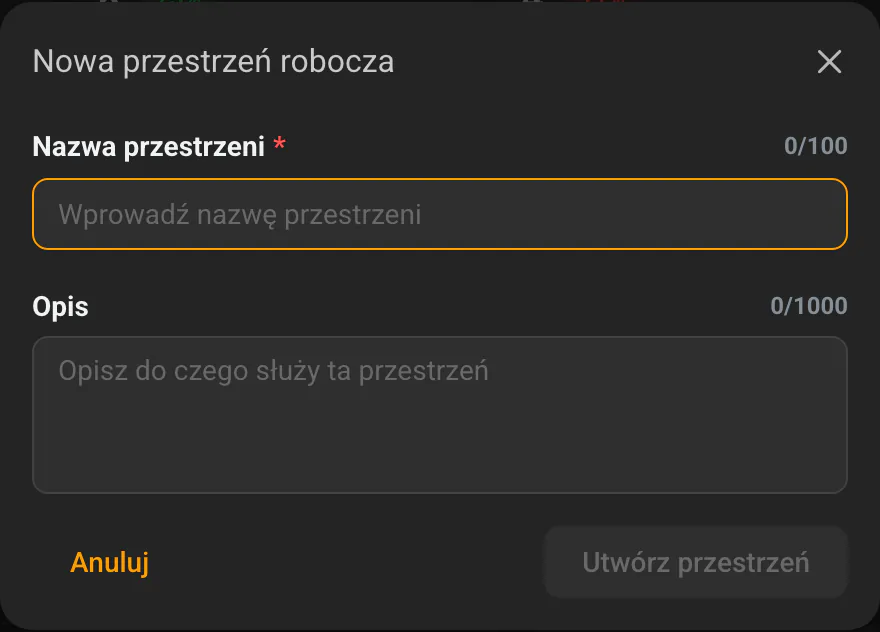
- W oknie „Nowa przestrzeń robocza” wypełnij:
- Nazwa przestrzeni (wymagane),
- Opis (opcjonalnie).
- Kliknij „Utwórz przestrzeń” (lub „Anuluj”, aby zrezygnować).
Możesz mieć dowolnie wiele przestrzeni — np. osobną dla każdego projektu albo klienta.
Ustawienia przestrzeni roboczej
Aby otworzyć ustawienia przestrzeni:
- Wejdź w Ustawienia (ikona koła zębatego w menu bocznym).
- Wybierz zakładkę „Przestrzeń robocza”.
Dostępne opcje:
| Ustawienie | Opis |
|---|---|
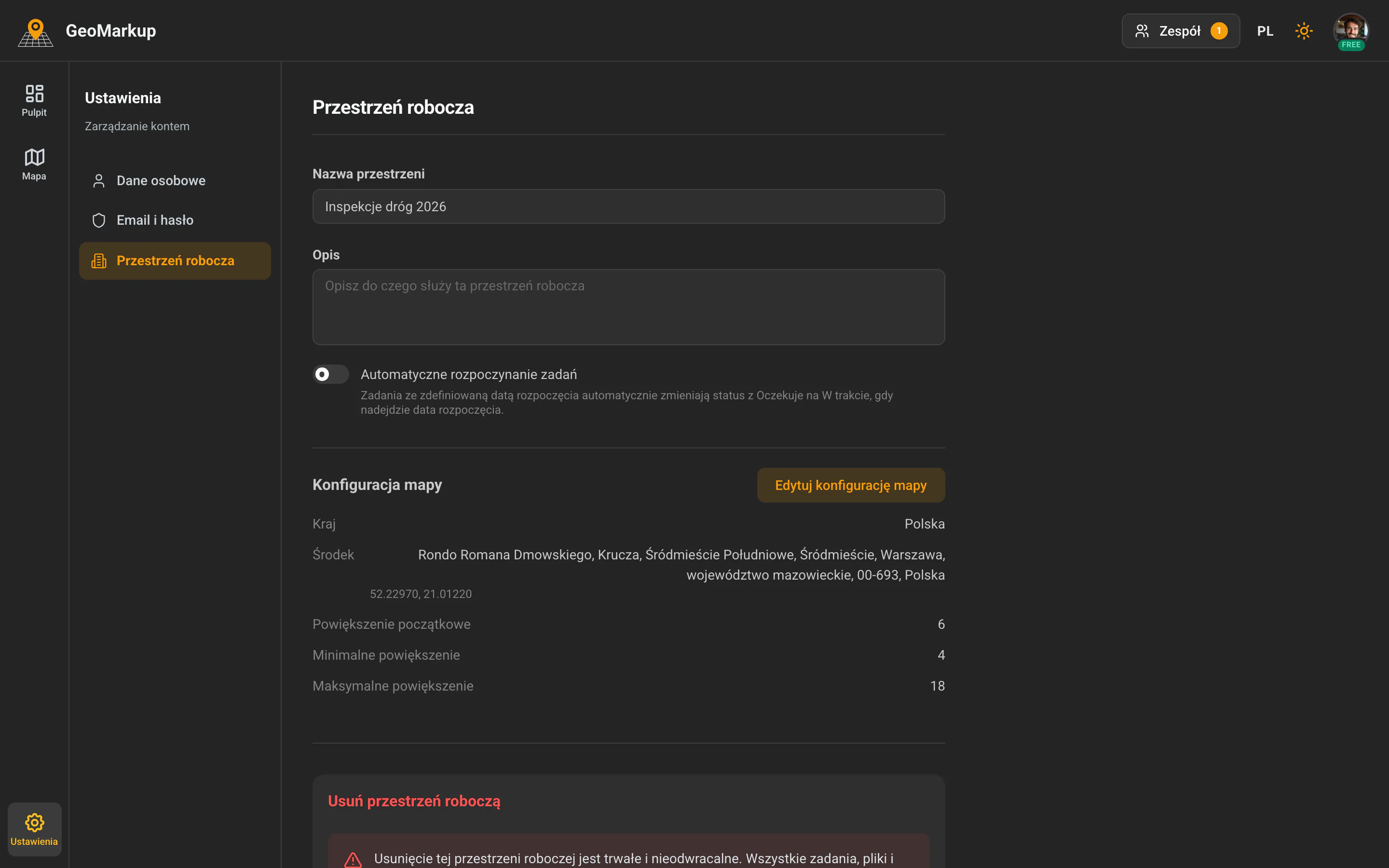
| Nazwa przestrzeni | Nazwa widoczna dla całego zespołu. Zapisuje się automatycznie. |
| Opis | Krótki opis przeznaczenia przestrzeni. Zapisuje się automatycznie. |
| Automatyczne rozpoczynanie zadań | Przełącznik. Gdy włączony, zadania z ustawioną datą rozpoczęcia same zmieniają status z Oczekuje na W trakcie, gdy nadejdzie ta data. |
Pola „Nazwa” i „Opis” mają autozapis — nie ma przycisku „Zapisz”. Obok pojawia się wskaźnik „Zapisywanie…” / „Zapisano”.
Konfiguracja mapy
Zakładka „Przestrzeń robocza” pokazuje też podsumowanie Konfiguracji mapy — domyślnych ustawień mapy przestrzeni, ustawianych w rozdziale Konfiguracja mapy:
- kraj,
- środek mapy (nazwa miejsca + współrzędne),
- powiększenie początkowe, minimalne i maksymalne.
Kliknij „Edytuj konfigurację mapy”, aby ponownie otworzyć konfigurator i zmienić dowolne z tych ustawień — w tym domyślną mapę bazową oraz to, które tła są dostępne w menu warstw.
Usuwanie przestrzeni roboczej
Uwaga — operacja nieodwracalna! Usunięcie przestrzeni trwale kasuje wszystkie jej zadania, pliki i dane. Tej operacji nie da się cofnąć. Usunąć przestrzeń może wyłącznie jej właściciel.
- Wejdź w Ustawienia → „Przestrzeń robocza” i przewiń na dół do sekcji „Usuń przestrzeń roboczą”.
- Kliknij „Usuń tę przestrzeń roboczą”.
- W oknie potwierdzenia wpisz dokładną nazwę przestrzeni (to zabezpieczenie przed przypadkowym usunięciem).
- Gdy nazwa się zgadza, przycisk potwierdzenia stanie się aktywny — kliknij go, aby ostatecznie usunąć przestrzeń.
Musisz zawsze mieć przynajmniej jedną przestrzeń — nie da się usunąć ostatniej.
Opuszczanie przestrzeni i usuwanie członków
Jeśli chcesz przestać należeć do cudzej przestrzeni, poproś jej administratora o usunięcie Cię z zespołu. Sposób, w jaki administrator usuwa członków (oraz co się wtedy dzieje), opisano w rozdziale Zarządzanie zespołem.