4. Interfejs aplikacji
Ten rozdział to „mapa” samej aplikacji — pokazuje, gdzie co się znajduje na ekranie, jak poruszać się między sekcjami i jak aplikacja wygląda na telefonie oraz tablecie.
Ogólny układ ekranu (komputer)
Na komputerze ekran dzieli się na trzy stałe obszary:
- Menu boczne (wąski pasek po lewej) — przełączanie między głównymi sekcjami,
- Górny pasek — logo, przełącznik przestrzeni roboczej i Twoje konto,
- Obszar główny — zawartość wybranej sekcji (pulpit, mapa, lista itd.).
W widoku mapy górny pasek znika, by zrobić miejsce dla mapy — jego funkcje przejmuje mały pływający pasek w prawym górnym rogu mapy.
Menu boczne (po lewej)
Menu boczne to wąski pionowy pasek przy lewej krawędzi ekranu. Każda pozycja to ikona z krótkim podpisem. Aktualnie wybrana pozycja jest podświetlona.
| Ikona | Etykieta | Co robi |
|---|---|---|
| Kratka | Pulpit | Otwiera stronę główną z podsumowaniem zadań i statystykami. Zobacz Pulpit. |
| Mapa | Mapa | Otwiera interaktywną mapę z zadaniami i notatkami. Zobacz Mapa i narzędzia. |
| Koło zębate | Ustawienia | Otwiera ustawienia konta i przestrzeni. Pozycja na samym dole menu. |
W widoku mapy pod „Ustawieniami” pojawia się dodatkowy przycisk „Przełącz panel boczny” — zwija lub rozwija listę zadań/notatek wyświetlaną obok mapy.

Górny pasek
Górny pasek (widoczny poza mapą) dzieli się na trzy części:
Po lewej:
- logo GeoMarkup,
- na telefonie dodatkowo przycisk menu (☰), który otwiera menu boczne.
Na środku — przełącznik przestrzeni roboczej:
- pokazuje kolorową ikonę, nazwę i opis aktualnej przestrzeni,
- po kliknięciu rozwija listę Twoich przestrzeni z polem wyszukiwania oraz przyciskiem „Nowa przestrzeń”. Zobacz Przestrzenie robocze.
Gdy oglądasz listę zadań lub notatek, na środku paska zamiast przełącznika przestrzeni pojawia się przełącznik artefaktu (Zadania ⇄ Notatki) oraz przełącznik widoku (Mapa / Lista / Kanban).
Po prawej:
| Element | Co robi |
|---|---|
| Zespół (ikona osób) | Otwiera panel zarządzania zespołem. Może pokazywać liczbę osób aktualnie online. Zobacz Zarządzanie zespołem. |
| Język | Przełącza język interfejsu (polski / angielski). |
| Motyw (słońce/księżyc) | Przełącza wygląd między jasnym a ciemnym. |
| Avatar | Otwiera menu użytkownika. |

Menu użytkownika
Po kliknięciu avatara w prawym górnym rogu rozwija się menu, które zawiera:
- Twoje imię/nazwę i adres e-mail,
- przełącznik przestrzeni roboczych,
- „Ustawienia” — przejście do ustawień konta,
- „Wyloguj się” — bezpieczne wylogowanie.
Praca na telefonie i tablecie
GeoMarkup automatycznie dopasowuje układ do wielkości ekranu. Nie musisz nic ustawiać — wystarczy otworzyć aplikację w przeglądarce na telefonie lub tablecie.
Co zmienia się na telefonie
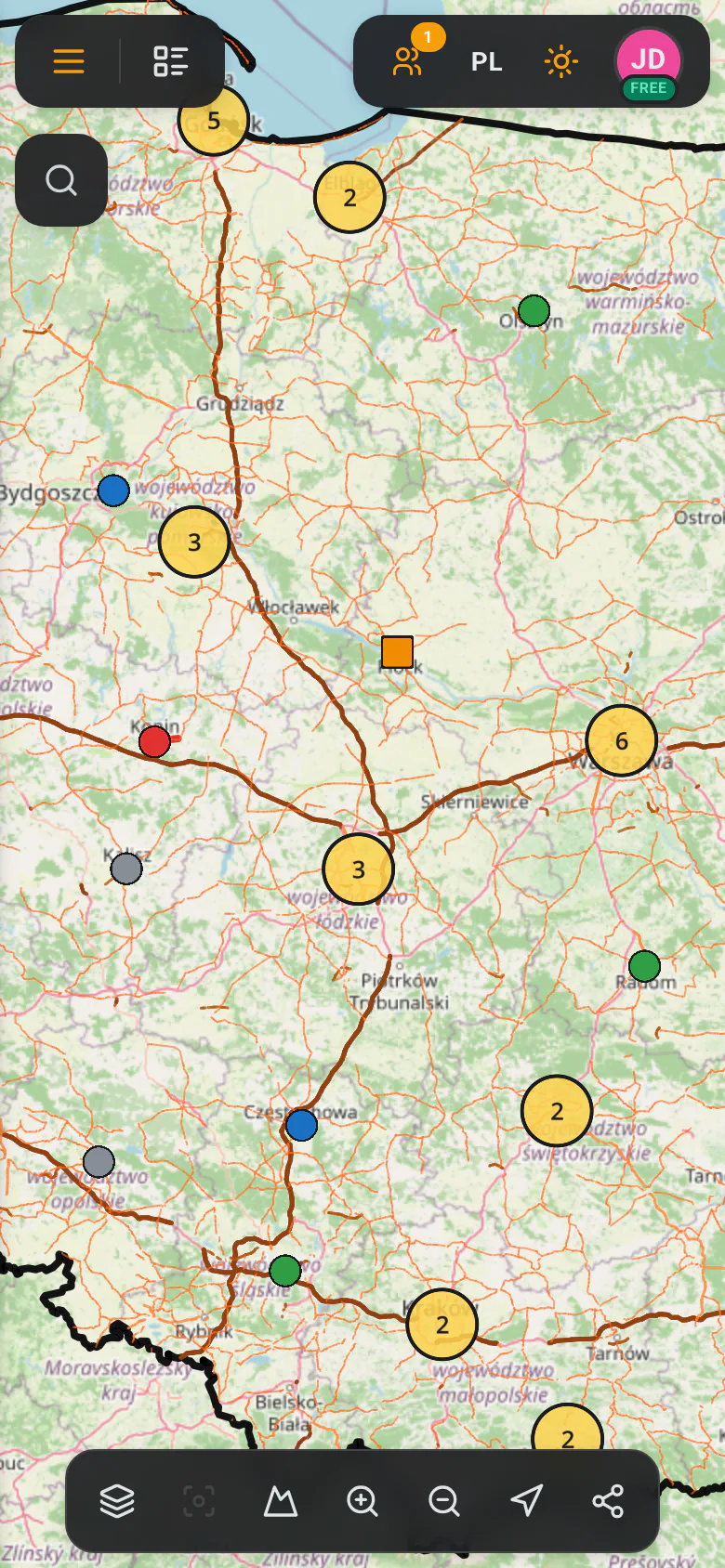
- Menu boczne jest ukryte. Otwierasz je przyciskiem menu (☰) — wysuwa się jako nakładka na ekran, z pełnymi nazwami sekcji.
- Panele otwierają się na cały ekran. Szczegóły zadania czy formularz wyświetlają się jako pełnoekranowe okno z widocznym kawałkiem mapy u góry. Możesz:
- przesunąć panel w dół palcem, aby go zminimalizować (zobaczysz wtedy mapę),
- przesunąć w górę, aby przywrócić panel.
- Narzędzia mapy układają się w poziomy pasek na dole ekranu. Jeśli nie mieszczą się wszystkie, przesuń pasek w bok (pojawi się podpowiedź „← Przesuń, aby zobaczyć więcej narzędzi →”).
- Na mapie w lewym górnym rogu pojawiają się dwa przyciski:
- menu (☰) — otwiera menu boczne,
- lista — otwiera/zamyka listę zadań lub notatek.
- Zamiast klikania prawym przyciskiem myszy (którego nie ma na ekranie dotykowym) używasz dłuższego przytrzymania palcem (long-press), aby otworzyć menu kontekstowe na mapie.
Tablet
Na tablecie aplikacja zachowuje się pośrednio:
- w pionie — podobnie jak na telefonie (ukryte menu, panele pełnoekranowe),
- w poziomie (gdy ekran jest szeroki) — podobnie jak na komputerze, ale sterujesz dotykiem zamiast myszą.