13. Udostępnianie mapy
Czasem chcesz pokazać mapę komuś spoza zespołu — wykonawcy, urzędnikowi, mieszkańcowi — bez zakładania mu konta i bez nadawania dostępu do całej przestrzeni. Do tego służy udostępniony widok: publiczny link do mapy tylko do odczytu. Każdy, kto go otworzy, zobaczy wybrane przez Ciebie artefakty na mapie, ale niczego nie zmieni.
Udostępniony widok jest zawsze tylko do odczytu i obejmuje tylko to, co sam wskażesz — wybrane typy artefaktów, filtry, warstwy i pola szczegółów. Reszta danych przestrzeni pozostaje prywatna.
Jak otworzyć udostępnianie
Wejdź na mapę i na dolnym pasku sterowania mapą kliknij „Udostępnij mapę” (ikona udostępniania). Otworzy się panel „Udostępnione widoki” po prawej stronie.
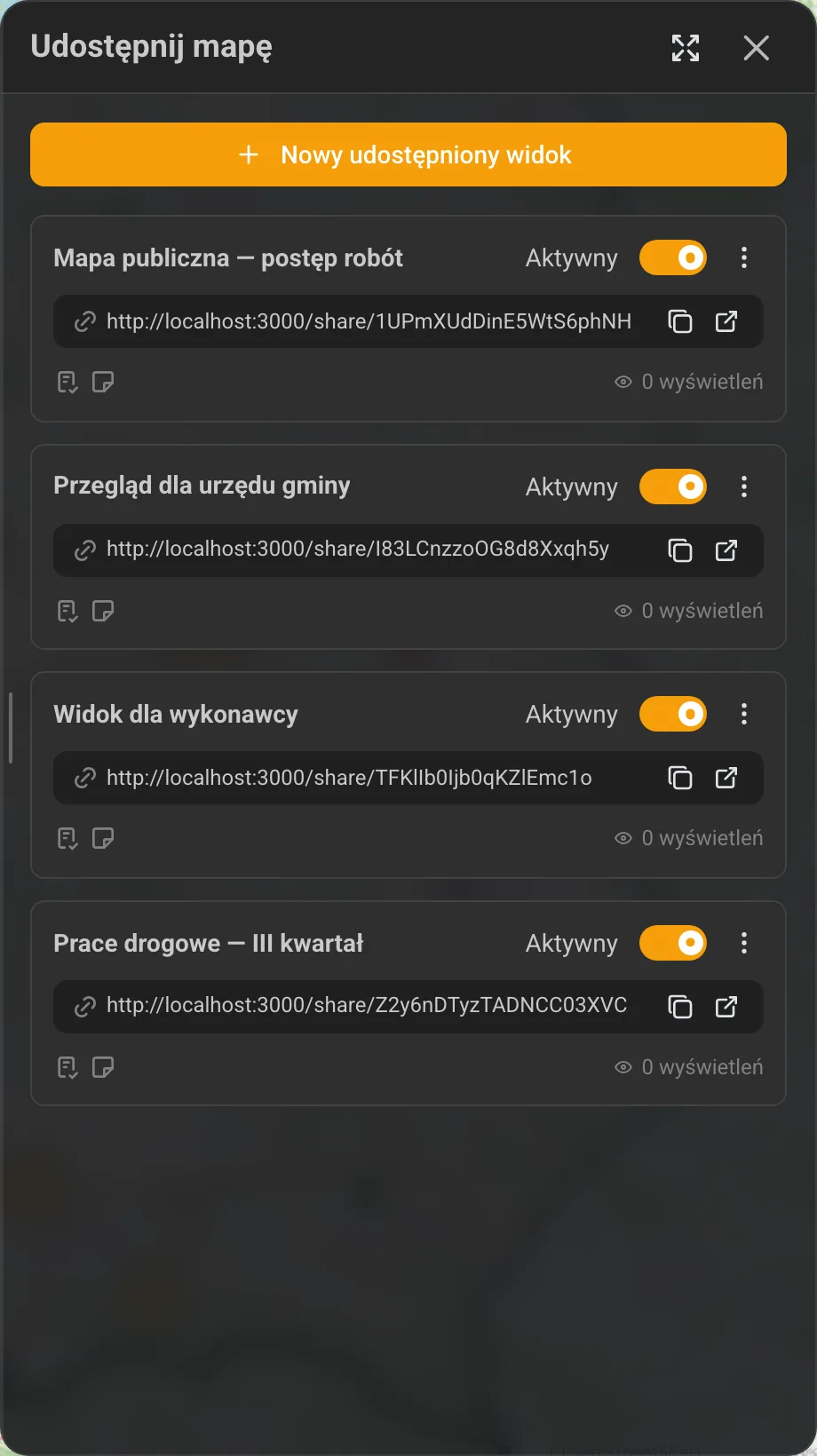
Panel udostępnionych widoków
W panelu zarządzasz wszystkimi linkami przestrzeni:
- „Nowy udostępniony widok” — tworzy kolejny link (patrz niżej),
- przy każdym linku: przełącznik Aktywny / Wycofany, licznik wyświetleń oraz znacznik „Chronione hasłem” (kłódka), jeśli link wymaga hasła,
- menu (trzy kropki) z opcjami Pokaż kod osadzenia, Edytuj i Usuń,
- pod nazwą widać adres linku z przyciskami Kopiuj link i Otwórz udostępniony widok.
Wycofanie (przełącznik na „Wycofany”) unieważnia link natychmiast — przestaje on działać, ale konfiguracja zostaje zapisana. W każdej chwili możesz go przywrócić tym samym przełącznikiem. Usunięcie jest trwałe i nieodwracalne.
Tworzenie udostępnionego widoku
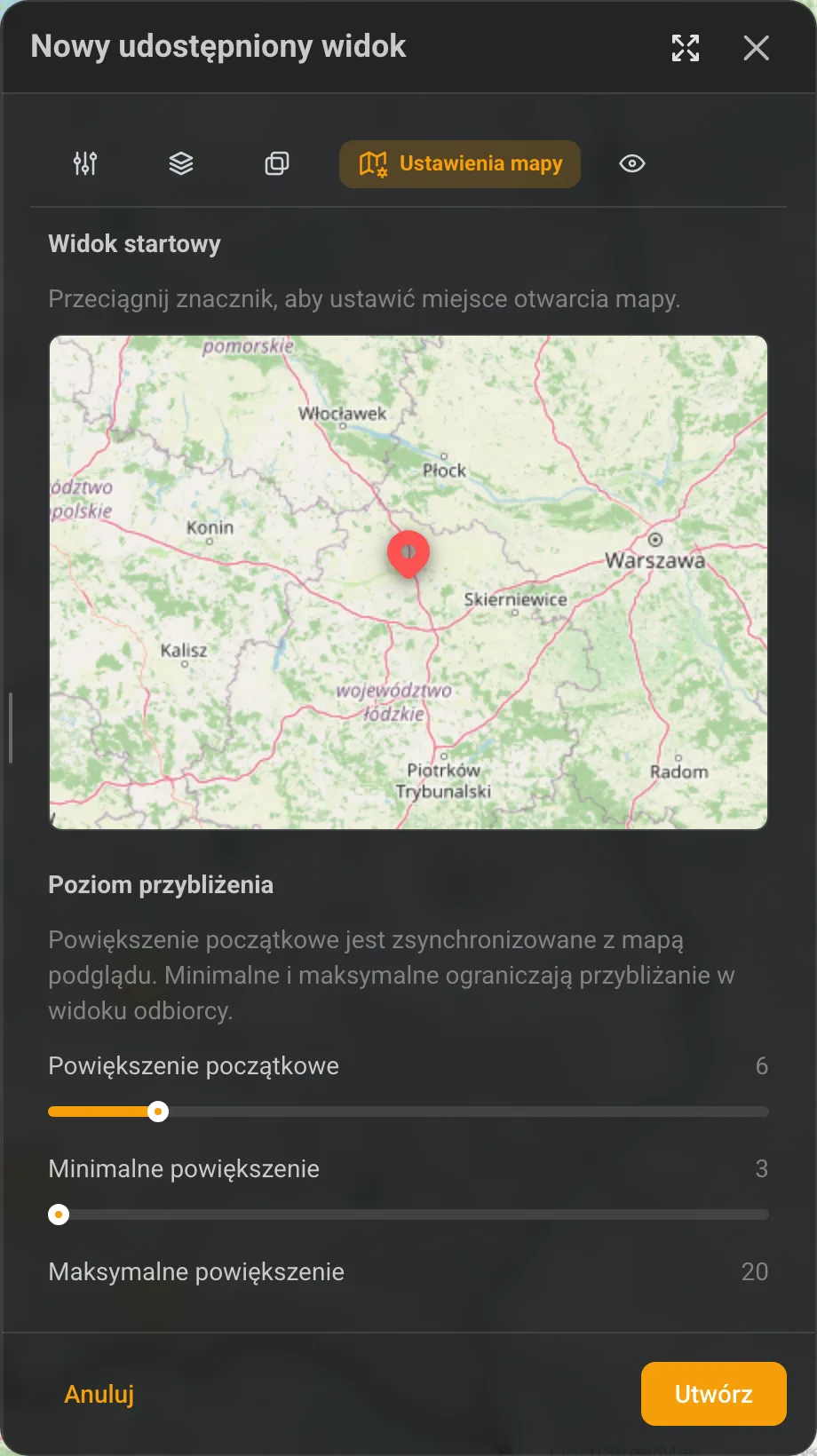
Po kliknięciu „Nowy udostępniony widok” otworzy się formularz z pięcioma zakładkami. Możesz przełączać się między nimi w dowolnej kolejności, a na końcu kliknąć „Utwórz”.
Podstawy
- Nazwa (wymagana) — pomaga Ci rozpoznać link na liście.
- Opis — opcjonalny, widoczny dla odbiorców.
- Wymagaj hasła — po włączeniu odbiorcy muszą podać hasło (co najmniej 8 znaków), zanim zobaczą mapę.
Po zapisaniu w tej zakładce pojawia się też „Link do udostępnienia” oraz Kod osadzenia (gotowy fragment iframe).
Artefakty
Wybierasz, co udostępnić: Zadania, Notatki i Utrudnienia (co najmniej jeden typ). Każdy typ możesz dodatkowo zawęzić filtrami bazowymi (np. status, priorytet, daty, kolory) — odbiorca zobaczy wtedy tylko pasujące artefakty.
Warstwy mapy
Tu decydujesz o tle i warstwach widoku:
- Dozwolone podkłady — mapy bazowe, które odbiorca może przełączać, oraz podkład domyślny,
- Widoczne warstwy i warstwy własne przestrzeni,
- Widok startowy — przeciągnij znacznik, aby ustawić miejsce, od którego otworzy się mapa.
Ustawienia mapy
Ustalasz przybliżenie startowe oraz granice minimalnego i maksymalnego powiększenia w widoku odbiorcy.
Widoczność
Trzy przełączniki decydują, które szczegóły zobaczy odbiorca:
- Pokaż dane osobowe — przypisanych, autorów komentarzy i notatek (domyślnie wyłączone),
- Pokaż komentarze — liczbę komentarzy,
- Pokaż załączniki — liczbę załączników.
Domyślnie dane osobowe są ukryte. Włącz je tylko wtedy, gdy faktycznie chcesz pokazać odbiorcom, kto odpowiada za zadania i kto je komentował.
Link i osadzanie
Gotowy link skopiujesz przyciskiem „Kopiuj link” i wyślesz go dowolnym kanałem. Jeśli chcesz osadzić mapę na własnej stronie, użyj kodu osadzenia (iframe) — kryje się pod opcją „Pokaż kod osadzenia” w menu linku.
Co widzi odbiorca
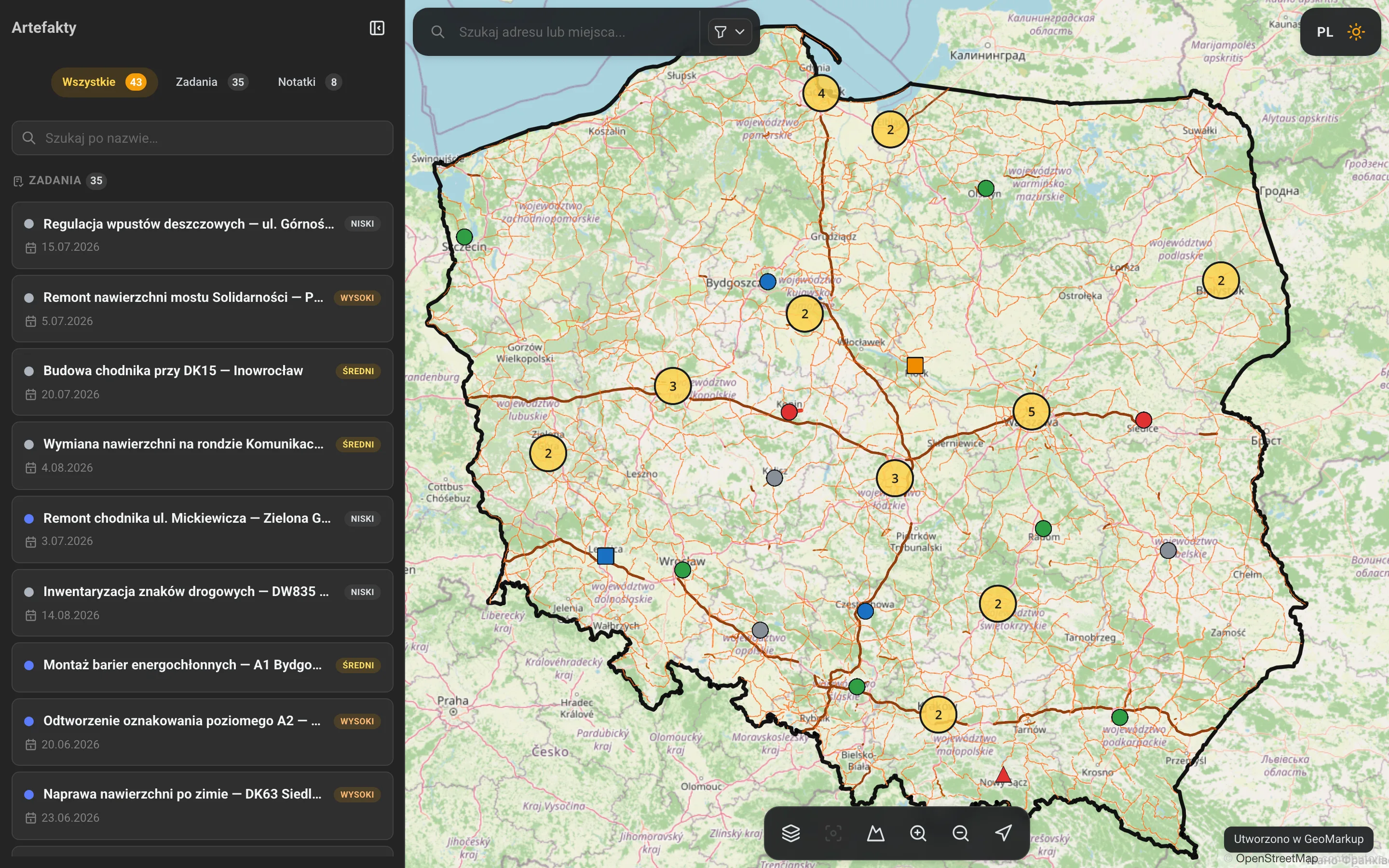
Odbiorca otwiera link bez logowania. Jeśli widok jest chroniony hasłem, najpierw pojawia się bramka hasła. Następnie ładuje się mapa tylko do odczytu z listą artefaktów. Odbiorca może przeglądać szczegóły i nakładać własne filtry, ale tylko w granicach tego, co udostępniłeś — Twoje filtry bazowe zawsze obowiązują, a pola wyłączone w zakładce Widoczność pozostają ukryte.
Bezpieczeństwo
- Link działa dla każdego, kto go ma — traktuj go jak adres publiczny i udostępniaj rozważnie.
- Dla wrażliwych danych włącz hasło i przekaż je odbiorcom osobnym kanałem.
- Gdy link nie jest już potrzebny, wycofaj go — przestanie działać natychmiast.
Więcej o samej mapie i jej warstwach znajdziesz w rozdziale Mapa i narzędzia, a o artefaktach — w rozdziale Zadania. Wyjaśnienia pojęć zebrano w Słowniczku.