5. Pulpit (Dashboard)
Pulpit to strona główna przestrzeni roboczej. Daje Ci szybki przegląd: ile masz zadań, w jakich są statusach, kto się czym zajmuje i co jest opóźnione. Otwierasz go, klikając „Pulpit” w menu bocznym.
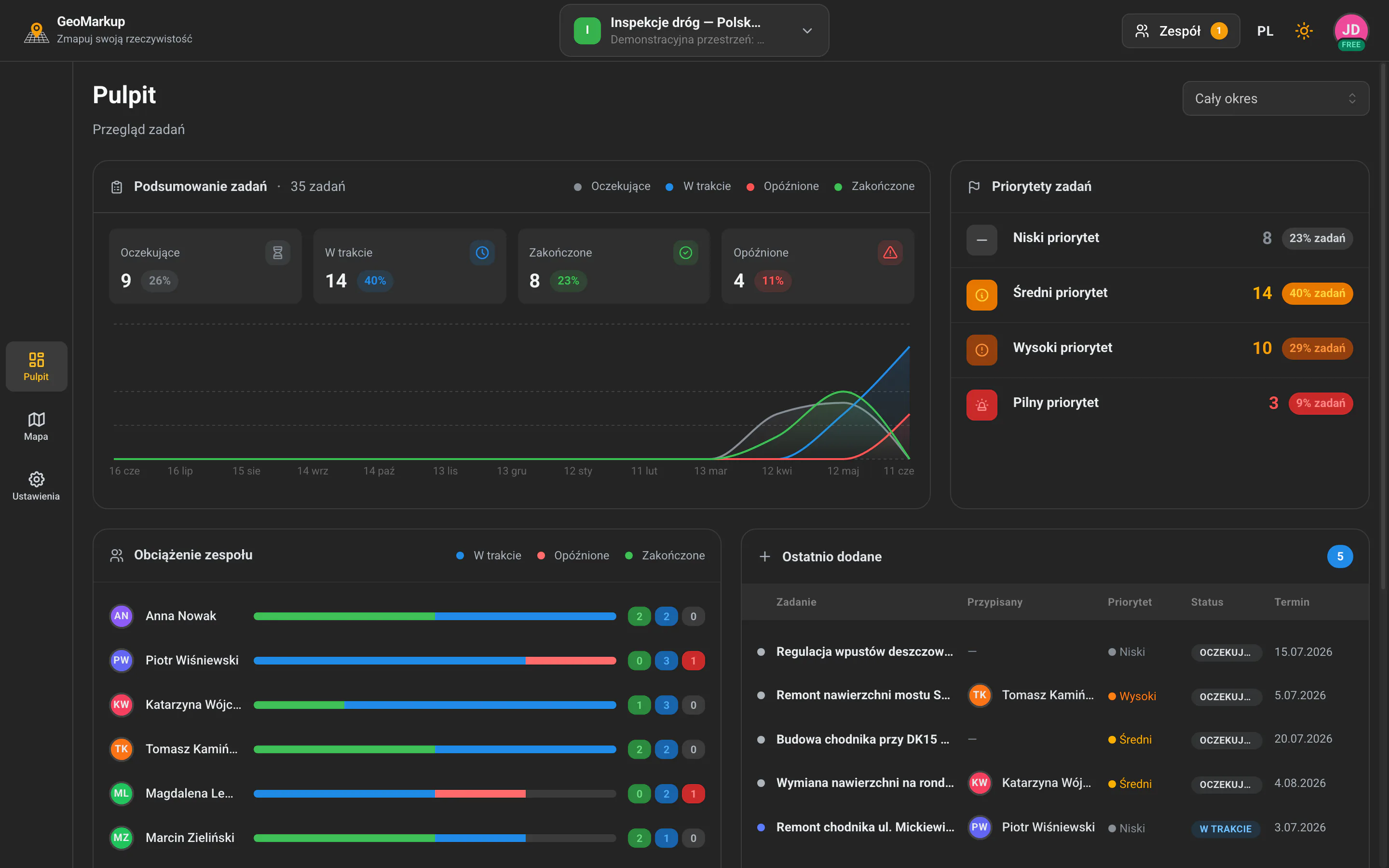
Nagłówek i zakres dat
U góry pulpitu znajduje się tytuł „Pulpit” oraz podtytuł „Przegląd zadań”.
Po prawej stronie jest wybór zakresu dat, który decyduje, z jakiego okresu pokazywane są statystyki i wykres:
- Ostatnie 7 dni
- Ostatnie 30 dni
- Ostatnie 90 dni
- Cały okres
Zmiana zakresu od razu odświeża dane na pulpicie.
Karta: Podsumowanie zadań
Najważniejsza karta — pokazuje stan wszystkich zadań w przestrzeni. W nagłówku widać łączną liczbę zadań.
Składa się z dwóch części:
Cztery liczniki (kafelki):
| Kafelek | Co liczy |
|---|---|
| Oczekujące | Zadania jeszcze nierozpoczęte. |
| W trakcie | Zadania w toku. |
| Zakończone | Zadania ukończone. |
| Opóźnione | Zadania po terminie, jeszcze niezakończone. |
Wykres postępu zadań: Wykres pokazujący, jak liczby zadań zmieniały się w wybranym okresie. Cztery kolory odpowiadają statusom:
- szary — Oczekujące,
- niebieski — W trakcie,
- czerwony — Opóźnione,
- zielony — Zakończone.
Po najechaniu kursorem na wykres zobaczysz dokładne wartości dla wybranego dnia.
Karta: Priorytety zadań
Pokazuje, ile zadań ma każdy z czterech poziomów priorytetu, oraz jaki to procent wszystkich zadań:
| Priorytet | Kolor |
|---|---|
| Pilny | czerwony |
| Wysoki | pomarańczowy |
| Średni | żółty |
| Niski | szary |
Karta: Obciążenie zespołu
Pokazuje, jak praca rozkłada się między członków zespołu. Dla każdej osoby zobaczysz:
- jej avatar i imię,
- kolorowy pasek dzielący jej zadania na W trakcie (niebieski), Opóźnione (czerwony) i Zakończone (zielony),
- liczby przy każdym z tych stanów.
Dzięki temu od razu widać, kto jest najbardziej obciążony. Jeśli zespół jest liczny, lista dzieli się na strony.
Karta: Ostatnio dodane
Tabela z najnowszymi zadaniami. Kolumny:
- Zadanie — tytuł,
- Przypisany — osoba odpowiedzialna,
- Priorytet,
- Status,
- Termin.
Po lewej stronie każdego wiersza widać kolorową kropkę oznaczającą status.
Karta: Opóźnione zadania
Lista zadań po terminie (do 5 najważniejszych). Kolumny:
- Zadanie, Przypisany, Priorytet, Termin, Lokalizacja, Postęp.
Jeśli opóźnionych zadań jest więcej niż 5, na dole pojawia się odnośnik „Pokaż wszystkie (liczba)”. Kliknięcie przenosi Cię do listy zadań z włączonym filtrem Status = Opóźnione.
Puste karty? Jeśli w danej sekcji nie ma jeszcze danych (np. „Brak opóźnionych zadań”), to dobra wiadomość — nic nie wymaga uwagi.