3. Konto użytkownika
W tym rozdziale dowiesz się, jak zarządzać swoim kontem: zmienić dane osobowe, ustawić zdjęcie profilowe, zmienić adres e-mail i hasło, wylogować się oraz — w razie potrzeby — usunąć konto.
Gdzie znaleźć ustawienia konta
Ustawienia konta otwierasz na dwa sposoby:
- klikając ikonę koła zębatego („Ustawienia”) w menu po lewej stronie, lub
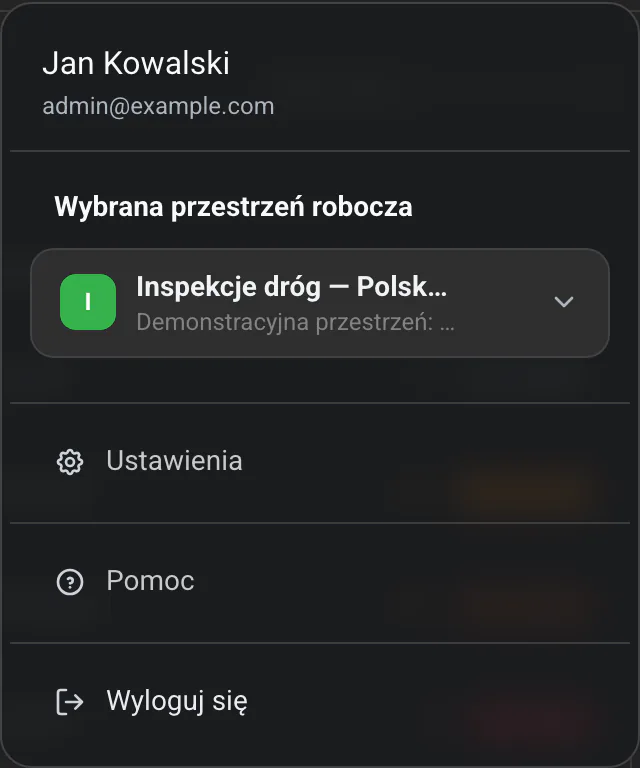
- klikając swój avatar w prawym górnym rogu i wybierając „Ustawienia”.
Strona ustawień ma trzy zakładki widoczne z boku:
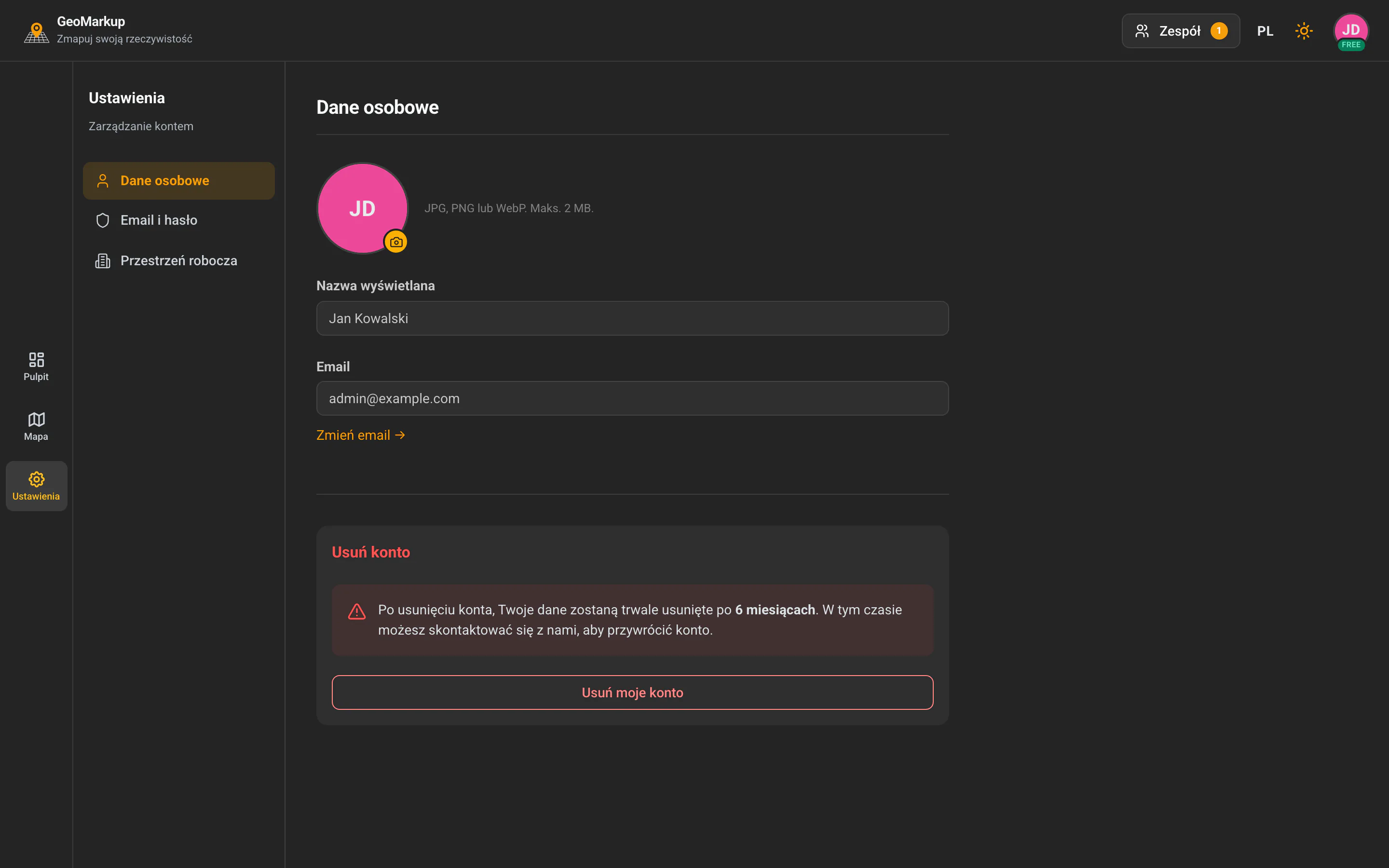
- Dane osobowe — Twoje zdjęcie, nazwa wyświetlana, adres e-mail, usunięcie konta,
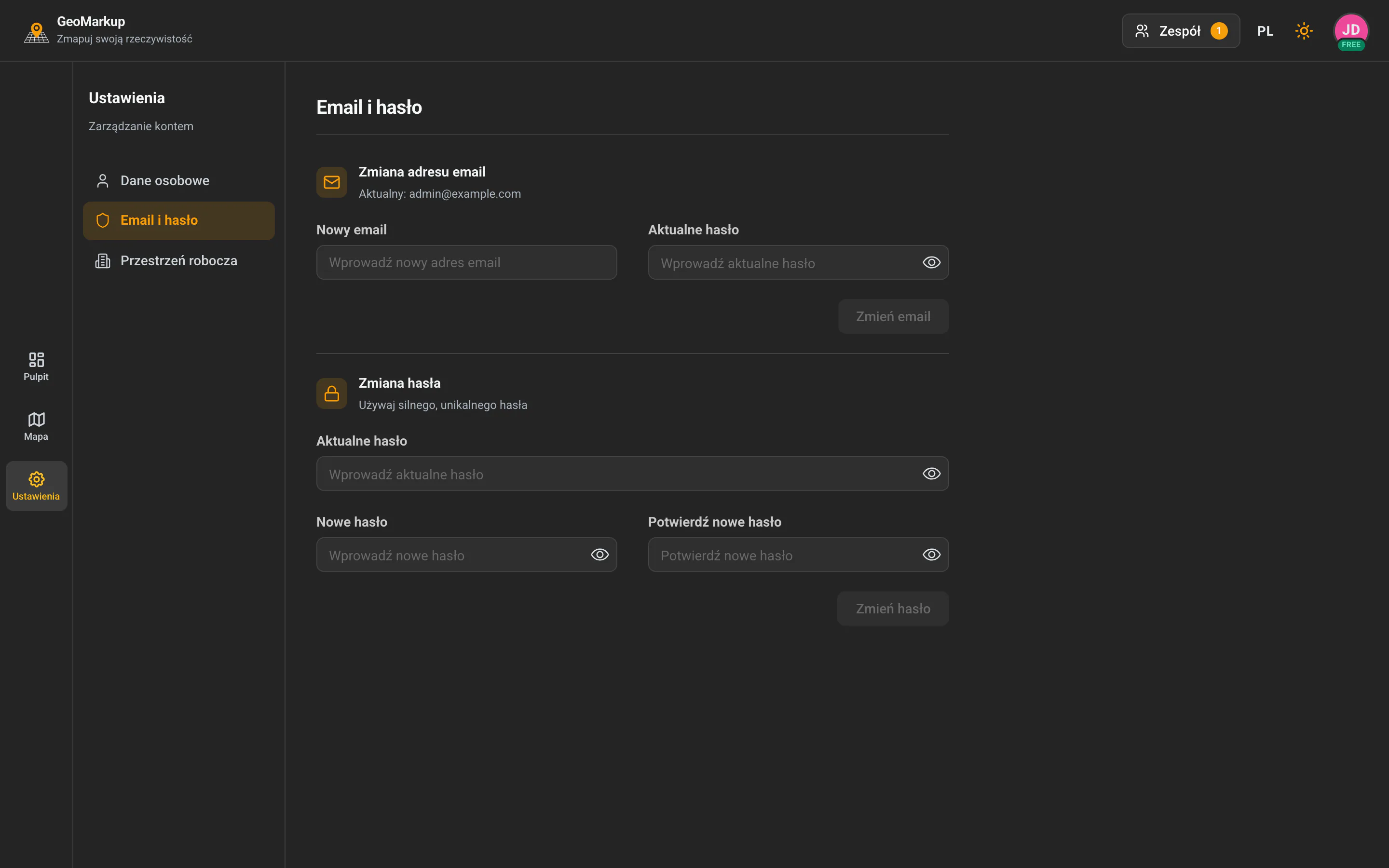
- Email i hasło — zmiana adresu e-mail i zmiana hasła,
- Przestrzeń robocza — ustawienia przestrzeni (dostępne tylko dla właściciela; opisane w rozdziale Przestrzenie robocze).
Dane osobowe
Zdjęcie profilowe (avatar)
- W zakładce „Dane osobowe” kliknij na okrąg z avatarem.
- Wybierz plik ze zdjęciem. Obsługiwane formaty to JPG, PNG, GIF lub WebP, a maksymalny rozmiar to 2 MB.
- Zdjęcie zostanie zapisane, a aplikacja pokaże komunikat „Avatar zaktualizowany”.
Aby usunąć zdjęcie, kliknij przycisk „Usuń” obok avatara.
Nazwa wyświetlana
To imię/nazwa, którą widzą inni członkowie zespołu (np. przy zadaniach i komentarzach).
- W polu „Nazwa wyświetlana” wpisz nową nazwę.
- Nie musisz nic klikać — zmiana zapisuje się automatycznie chwilę po zakończeniu pisania. Obok pola zobaczysz wskaźnik „Zapisywanie…”, a potem „Zapisano”.
Adres e-mail
Twój aktualny adres e-mail jest tu pokazany, ale nie można go zmienić w tym miejscu. Aby go zmienić, kliknij odnośnik „Zmień email →”, który przeniesie Cię do zakładki „Email i hasło” (patrz niżej).
Zmiana adresu e-mail
- Przejdź do zakładki „Email i hasło”.
- W sekcji „Zmiana adresu email” wpisz:
- Nowy email — nowy adres,
- Aktualne hasło — Twoje obecne hasło (dla potwierdzenia tożsamości).
- Kliknij „Zmień email”.
Po udanej zmianie zobaczysz komunikat „Email został zmieniony”.
Jeśli zobaczysz „Ten email jest już zajęty”, oznacza to, że ktoś inny używa tego adresu. Jeśli zobaczysz „Aktualne hasło jest nieprawidłowe”, sprawdź, czy poprawnie wpisałeś obecne hasło.
Zmiana hasła
- Przejdź do zakładki „Email i hasło”.
- W sekcji „Zmiana hasła” wypełnij trzy pola:
- Aktualne hasło — Twoje obecne hasło,
- Nowe hasło — nowe hasło (minimum 8 znaków),
- Potwierdź nowe hasło — powtórz nowe hasło.
- Kliknij „Zmień hasło”.
Pod polem „Nowe hasło” zobaczysz wskaźnik siły hasła, który podpowiada, jak mocne jest Twoje hasło: Słabe, Średnie, Dobre lub Silne. Im dłuższe hasło i im więcej zawiera różnych znaków (wielkie i małe litery, cyfry, znaki specjalne), tym lepiej.
Dobre hasło ma co najmniej 12 znaków i zawiera litery, cyfry oraz znaki specjalne.
Po udanej zmianie zobaczysz komunikat „Hasło zostało zmienione”.
Możliwe komunikaty:
- „Hasło musi mieć co najmniej 8 znaków” — nowe hasło jest za krótkie,
- „Hasła nie są takie same” — pola „Nowe hasło” i „Potwierdź nowe hasło” się różnią,
- „Aktualne hasło jest nieprawidłowe” — błędnie wpisane obecne hasło.
Odzyskiwanie zapomnianego hasła
Jeśli nie pamiętasz hasła i nie możesz się zalogować, skorzystaj z opcji odzyskiwania hasła dostępnej na ekranie logowania (link typu „Nie pamiętasz hasła?”). Postępuj zgodnie z instrukcją — na Twój adres e-mail zostanie wysłana wiadomość pozwalająca ustawić nowe hasło.
Odzyskiwanie hasła odbywa się na zabezpieczonym ekranie logowania, a nie wewnątrz aplikacji. Jeśli jesteś już zalogowany i chcesz tylko zmienić hasło, skorzystaj z sekcji Zmiana hasła powyżej.
Wylogowanie
- Kliknij swój avatar w prawym górnym rogu.
- W menu wybierz „Wyloguj się”.
Zostaniesz bezpiecznie wylogowany. Aby wrócić do pracy, zaloguj się ponownie.
Usunięcie konta
Jeśli chcesz całkowicie zrezygnować z korzystania z GeoMarkup, możesz usunąć swoje konto.
- Przejdź do zakładki „Dane osobowe” i przewiń na dół do sekcji „Usuń konto”.
- Kliknij „Usuń moje konto”.
- Pojawią się dwa przyciski — kliknij „Potwierdzam — usuń”, aby potwierdzić (lub „Anuluj”, aby się wycofać).
Ważne: Po usunięciu konta Twoje dane zostaną trwale usunięte po 6 miesiącach. W tym okresie możesz skontaktować się z obsługą, aby przywrócić konto.
Po wysłaniu prośby zobaczysz komunikat „Żądanie usunięcia konta zostało wysłane”.