2. Pierwsze kroki
Ten rozdział przeprowadzi Cię od pierwszego wejścia do aplikacji aż do momentu, w którym masz gotową przestrzeń roboczą i możesz zacząć pracę.
Są dwie typowe sytuacje, w których trafiasz do GeoMarkup po raz pierwszy:
- Ktoś zaprosił Cię do współpracy — dostałeś e-mail z zaproszeniem. Przejdź do sekcji Przyjęcie zaproszenia.
- Zakładasz konto samodzielnie — logujesz się i tworzysz własną pierwszą przestrzeń roboczą. Przejdź do sekcji Logowanie i dalej Tworzenie pierwszej przestrzeni roboczej.
Logowanie
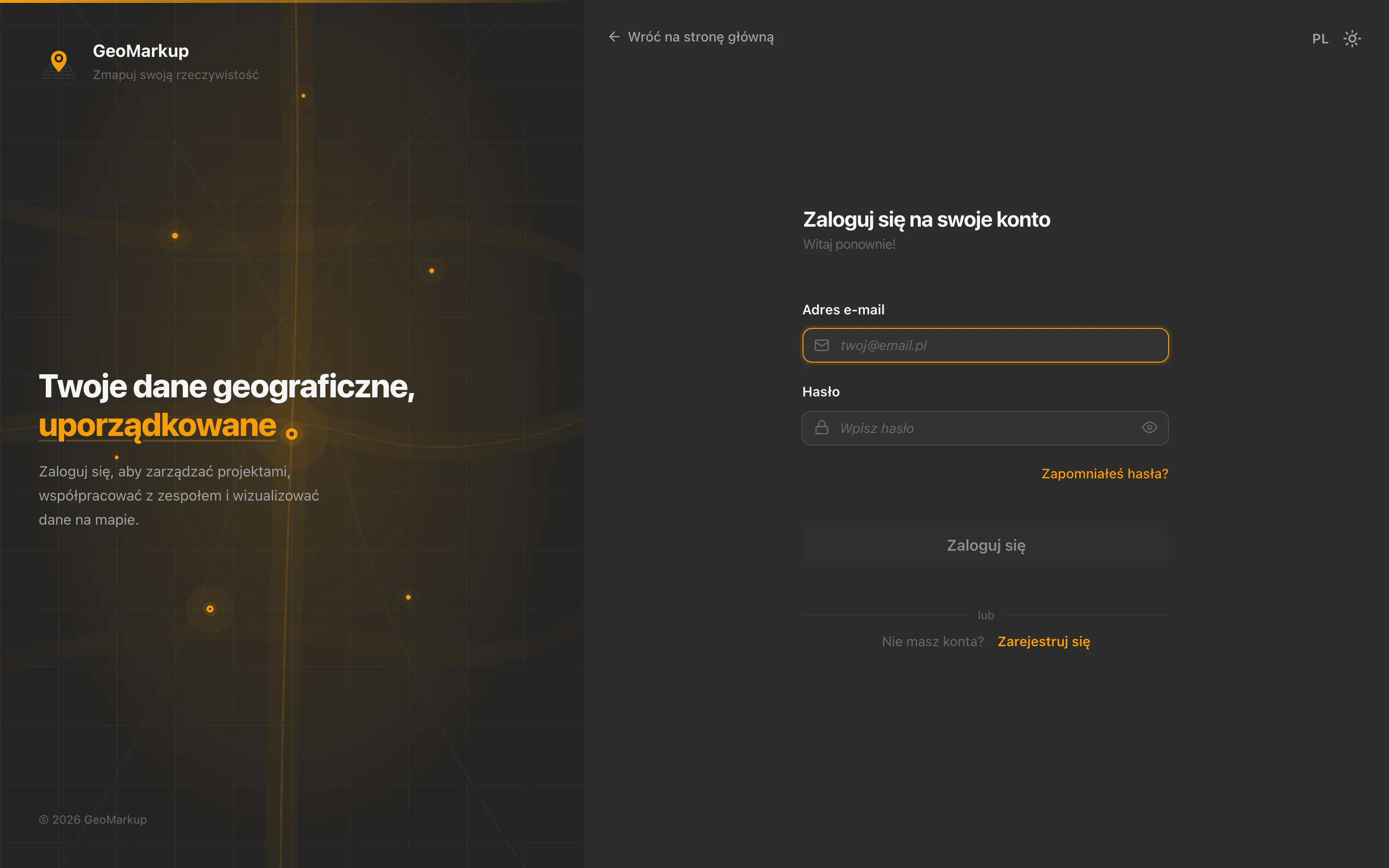
GeoMarkup korzysta z bezpiecznego, zewnętrznego systemu logowania. Oznacza to, że dane do logowania (adres e-mail i hasło) wpisujesz na osobnym, zabezpieczonym ekranie, a nie bezpośrednio w aplikacji.
Jak się zalogować:
- Wejdź na stronę aplikacji w przeglądarce.
- Jeśli nie jesteś jeszcze zalogowany, zobaczysz krótki komunikat „Sprawdzanie autoryzacji…”, po czym aplikacja automatycznie przeniesie Cię na ekran logowania.
- Na ekranie logowania wpisz swój adres e-mail i hasło, a następnie zatwierdź.
- Po poprawnym zalogowaniu zobaczysz komunikat „Finalizowanie logowania…” i wrócisz do aplikacji.
Logowanie obsługuje także zakładanie nowego konta oraz odzyskiwanie zapomnianego hasła — odpowiednie odnośniki znajdziesz na ekranie logowania. Zobacz Odzyskiwanie hasła.
Co się stanie, gdy sesja wygaśnie
Jeśli długo nie korzystasz z aplikacji, ze względów bezpieczeństwa Twoja sesja może wygasnąć. Pojawi się wtedy okienko:
- Tytuł: „Sesja wygasła”
- Treść: „Twoja sesja wygasła. Zaloguj się ponownie, aby kontynuować.”
- Przycisk: „Zaloguj się ponownie”
Kliknij przycisk i zaloguj się jeszcze raz — wrócisz do miejsca, w którym byłeś.
Przyjęcie zaproszenia
Jeśli ktoś z zespołu zaprosił Cię do swojej przestrzeni roboczej, otrzymasz e-mail z linkiem zaproszenia. Kliknięcie w link otwiera w przeglądarce stronę zaproszenia.
Pamiętaj: link zaproszenia jest ważny przez 7 dni. Po tym czasie poproś osobę zapraszającą o wysłanie nowego.
Krok 1: Sprawdź szczegóły zaproszenia
Na stronie zaproszenia zobaczysz:
- nazwę przestrzeni roboczej, do której jesteś zapraszany,
- kto Cię zaprasza oraz ilu członków liczy zespół,
- Twoją rolę (np. Administrator, Edycja lub Podgląd — patrz Role i uprawnienia),
- adres e-mail, na który wysłano zaproszenie.
Masz do wyboru dwa przyciski:
- „Akceptuj zaproszenie” — przyjmujesz zaproszenie i dołączasz do zespołu,
- „Odrzuć zaproszenie” — rezygnujesz.
Jeśli nie jesteś jeszcze zalogowany, po kliknięciu przycisku zostaniesz przeniesiony na ekran logowania. Tam zalogujesz się (jeśli masz już konto) lub założysz nowe — patrz Krok 2.
Krok 2: Załóż konto (jeśli go jeszcze nie masz)
Aby przyjąć zaproszenie, musisz mieć konto. Jeśli to Twoje pierwsze spotkanie z GeoMarkup, załóż je w kilku krokach:
- Po kliknięciu „Akceptuj zaproszenie” zostaniesz przeniesiony na ekran logowania.
- Na ekranie logowania kliknij „Zarejestruj się”.
- Wypełnij formularz rejestracji (m.in. adres e-mail i hasło) i go zatwierdź.
- Potwierdź swoje konto — na podany adres e-mail przyjdzie wiadomość z linkiem aktywacyjnym. Kliknij w niego, aby aktywować konto.
Jeśli masz już konto, po prostu zaloguj się na ekranie logowania — ten krok pomijasz i od razu dołączasz do przestrzeni.
Krok 3: Gotowe!
Po założeniu (i potwierdzeniu) konta lub zalogowaniu zobaczysz informację o dołączeniu do przestrzeni roboczej — ekran powitalny „Witaj w zespole!” z przyciskiem „Przejdź do dashboardu”. Kliknij go, aby wejść do przestrzeni roboczej.
Jeśli coś poszło nie tak
Czasami zaproszenie nie zadziała. Najczęstsze sytuacje:
| Komunikat | Co oznacza i co zrobić |
|---|---|
| „Nie znaleziono zaproszenia” | Link jest nieprawidłowy lub został usunięty. Poproś o nowe zaproszenie. |
| „Zaproszenie wygasło” | Minęło 7 dni. Poproś administratora o nowy link. |
| „Zaproszenie już zaakceptowane” | Link został już wcześniej użyty. |
| „Zaproszenie anulowane” | Administrator wycofał zaproszenie. |
| „Niezgodność email” | Zaproszenie wysłano na inny adres niż ten, na który jesteś zalogowany. Wyloguj się (przycisk „Wyloguj się”) i zaloguj na właściwe konto. |
| „Już jesteś członkiem” | Należysz już do tej przestrzeni — po prostu wejdź do aplikacji. |
| „Błąd połączenia” | Brak połączenia z serwerem. Kliknij „Spróbuj ponownie”. |
Tworzenie pierwszej przestrzeni roboczej
Gdy logujesz się po raz pierwszy i nie należysz jeszcze do żadnej przestrzeni, aplikacja automatycznie pokaże ekran tworzenia pierwszej przestrzeni roboczej (powitanie: „Witaj w GeoMarkup!”).
Przestrzeń robocza to Twoje miejsce na projekty i współpracę z zespołem. Możesz później utworzyć kolejne — zobacz Przestrzenie robocze.
Jak utworzyć przestrzeń:
- W polu „Nazwa przestrzeni” wpisz nazwę (np. „Inspekcje dróg 2026”). Nazwa jest wymagana i musi mieć co najmniej 2 znaki.
- W polu „Opis” (opcjonalnie) możesz krótko opisać, do czego ta przestrzeń służy.
- Opcjonalnie w sekcji „Zaproś członków zespołu” możesz od razu dodać adresy e-mail osób, które chcesz zaprosić. Ten krok możesz pominąć i zaprosić ich później.
- Kliknij „Utwórz przestrzeń”.
Nie musisz wybierać koloru ani wgrywać logo — przestrzeń automatycznie dostaje kolorową ikonę z pierwszą literą nazwy.
Ekran powitalny pojawia się tylko przy pierwszym logowaniu (gdy nie masz jeszcze żadnej przestrzeni). Wygląd formularza tworzenia przestrzeni jest niemal identyczny jak okno „Nowa przestrzeń robocza” — zobacz Przestrzenie robocze.
Gotowe
Po utworzeniu przestrzeni zobaczysz ekran potwierdzenia „Przestrzeń robocza utworzona!” z dwoma przyciskami:
- „Przejdź do przestrzeni” — otwiera mapę z zadaniami,
- „Przejdź do pulpitu” — otwiera pulpit z podsumowaniem.
Przy pierwszym otwarciu nowej przestrzeni GeoMarkup przeprowadza Cię przez jednorazową konfigurację mapy, zanim trafisz na mapę — wybierasz, gdzie mapa się otwiera i jakich teł może używać zespół. Zobacz Konfiguracja mapy.
Wybierz, gdzie chcesz zacząć. Od tego momentu możesz tworzyć zadania i notatki oraz zapraszać kolejne osoby.