9. Zadania
Zadanie to podstawowy element pracy w GeoMarkup — działanie do wykonania, przypięte do miejsca na mapie. Ten rozdział wyjaśnia, z czego składa się zadanie, oraz jak je dodawać, edytować i usuwać.
O sposobach przeglądania zadań (lista, tablica Kanban, mapa) przeczytasz w osobnym rozdziale Widoki zadań.
Z czego składa się zadanie
Każde zadanie może zawierać:
| Element | Opis |
|---|---|
| Tytuł | Krótka nazwa zadania (wymagana, 3–100 znaków). |
| Opis | Szczegółowe informacje, kontekst, instrukcje (do 1000 znaków). |
| Status | Etap, na jakim jest zadanie — patrz Statusy. |
| Priorytet | Jak pilne jest zadanie — patrz Priorytety. |
| Wykonawca | Osoba odpowiedzialna za zadanie (członek zespołu). |
| Lokalizacja | Nazwa miejsca/drogi, np. „A1”, „DK1”, „Warszawa”. |
| Planowane rozpoczęcie | Data, od której zadanie ma być realizowane (opcjonalnie). |
| Planowane zakończenie (termin) | Data, do której zadanie ma być gotowe (opcjonalnie). |
| Geometrie | Rysunki na mapie: znaczniki, linie, kształty — patrz niżej. |
| Wymagania | Lista kontrolna podzadań do odhaczenia. |
| Załączniki | Pliki dołączone do zadania. |
| Komentarze | Dyskusja członków zespołu. |
| Zadania powiązane | Powiązania z innymi zadaniami. |
| Historia | Automatyczny dziennik wszystkich zmian. |
| Notatki | Notatki powiązane z tym zadaniem. |
Geometrie — rysunki zadania na mapie
Zadanie ma na mapie czerwony pinezek (kotwicę) — główny punkt odniesienia. Dodatkowo możesz narysować dowolną liczbę geometrii trzech typów:
- Znacznik — pojedynczy punkt; możesz wybrać kształt (koło/kwadrat/trójkąt), kolor i ikonę,
- Linia — łamana z wielu punktów; możesz ustawić styl (ciągła/przerywana/kropkowana), grubość i kolor,
- Kształt — figura (prostokąt/koło/trójkąt); możesz ustawić wypełnienie i obramowanie.
Jak rysować i stylizować geometrie, opisano w rozdziale Mapa i narzędzia.
Statusy zadań
Status mówi, na jakim etapie jest zadanie:
| Status | Znaczenie |
|---|---|
| Oczekujące | Zadanie utworzone, jeszcze nierozpoczęte. |
| W trakcie | Zadanie jest realizowane. |
| Opóźnione | Zadanie przekroczyło termin i wymaga uwagi. |
| Ukończone | Zadanie zrobione. (W widoku Kanban kolumna nazywa się „Zakończone”.) |
Zadanie po terminie, które nie jest ukończone, może też być oznaczone etykietą „Przeterminowane”.
Kiedy nie da się ukończyć zadania? Zadania nie oznaczysz jako Ukończone, jeśli nie odhaczono wszystkich wymagań albo nie ukończono wszystkich zadań powiązanych (gdy włączono opcję ich wymagania).
Priorytety
Priorytet mówi, jak pilne jest zadanie:
| Priorytet | Kolor |
|---|---|
| Pilny | czerwony |
| Wysoki | pomarańczowy |
| Średni | żółty |
| Niski | szary |
Dodawanie nowego zadania
Zadanie zawsze powiązane jest z miejscem na mapie, dlatego tworzenie zaczyna się od wskazania lokalizacji.
Jak rozpocząć:
- Kliknij „Dodaj zadanie” (w widoku listy lub Kanban) — aplikacja poprosi: „Kliknij na mapie, aby wybrać lokalizację zadania”. Kliknij wybrane miejsce. lub
- Na mapie kliknij prawym przyciskiem myszy (na telefonie: przytrzymaj palcem) i wybierz „Dodaj zadanie”.
Otworzy się kreator nowego zadania — formularz podzielony na kroki. W trakcie wypełniania na mapie widzisz czerwoną pinezkę (kotwicę), którą możesz przeciągać, oraz przybornik do rysowania geometrii.
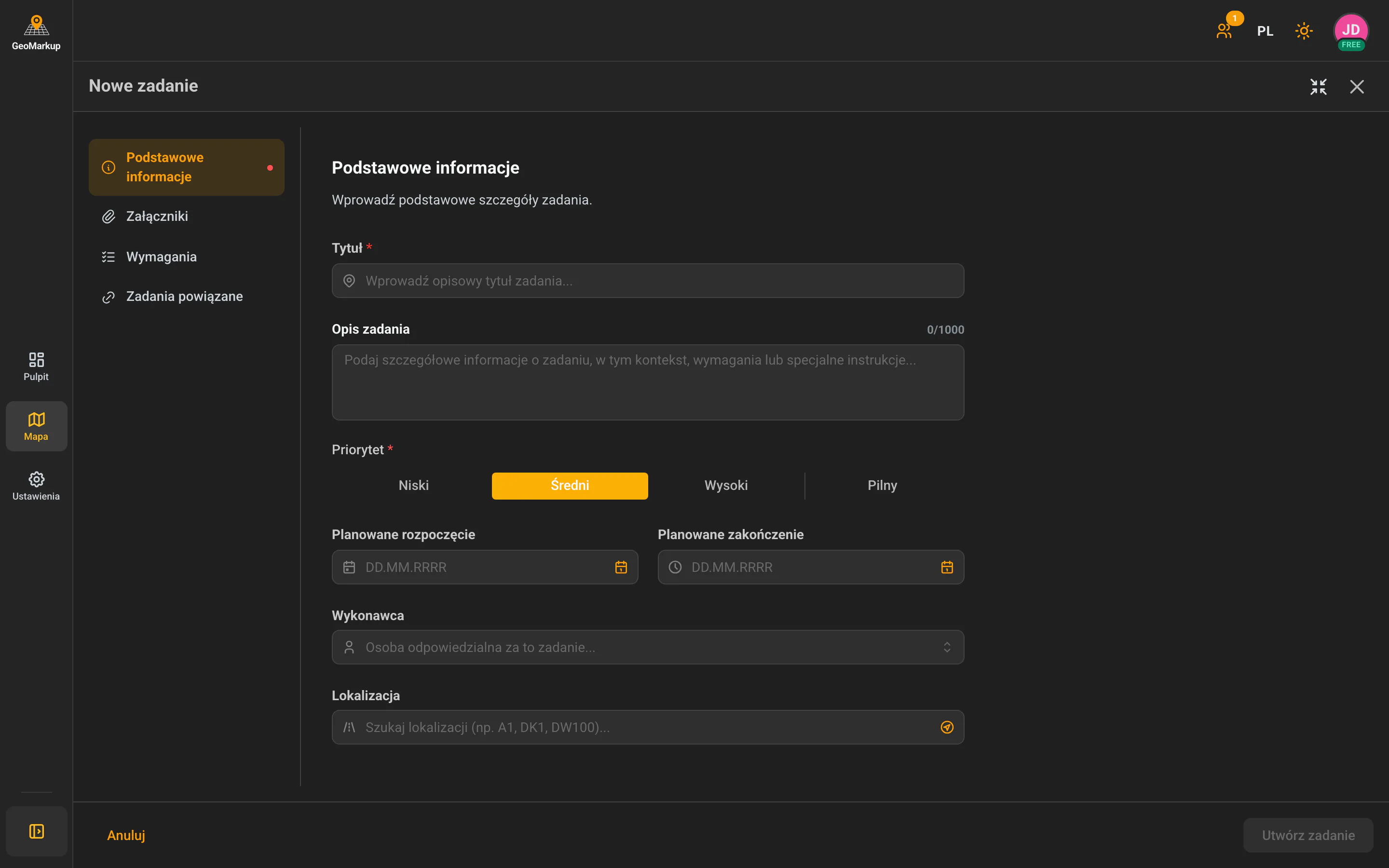
Krok 1 — Podstawowe informacje
| Pole | Opis |
|---|---|
| Tytuł (wymagane) | Opisowy tytuł zadania. |
| Priorytet (wymagane) | Wybierz jeden z czterech: Niski / Średni / Wysoki / Pilny. |
| Planowane rozpoczęcie | Data rozpoczęcia (opcjonalnie). |
| Planowane zakończenie | Termin wykonania (opcjonalnie). |
| Wykonawca | Wybierz osobę z zespołu. |
| Lokalizacja | Wpisz lub wyszukaj drogę/adres (np. „A1”, „DK1”). Możesz też użyć przycisku „Użyj GPS”. |
Tu również możesz narysować geometrie zadania przybornikiem na mapie (jeśli ich nie dodasz, zobaczysz podpowiedź „Nie narysowano jeszcze geometrii”).
Krok 2 — Szczegółowe informacje
- Opis zadania — szczegóły, kontekst, instrukcje (licznik pokazuje, ile z 1000 znaków wykorzystałeś),
- Załączniki — przeciągnij pliki lub kliknij, aby je wybrać. Obsługiwane formaty: JPG, PNG, GIF, PDF, TXT, DOC, DOCX, XLS, XLSX. Limit: 5 MB na plik, do 10 plików.
Krok 3 — Wymagania zadania
Tu tworzysz listę kontrolną — kroki, które trzeba wykonać, by zadanie uznać za zrobione.
- Wpisz treść wymagania i kliknij „Dodaj wymaganie” (lub naciśnij Enter).
- Powtarzaj dla kolejnych pozycji.
- Możesz zmieniać kolejność (przeciąganie), edytować i usuwać pozycje.
Aplikacja podpowiada gotowe przykłady wymagań (np. „Ocena stanu nawierzchni drogi”, „Dokumentacja fotograficzna uszkodzeń”).
Krok 4 — Zadania powiązane (jeśli istnieją inne zadania)
Możesz połączyć to zadanie z innymi:
- Kliknij „Kliknij, aby dodać powiązane zadania”.
- Wybierz zadania z listy (możesz je wyszukiwać i filtrować).
- Opcjonalnie zaznacz „Wymagaj ukończenia wszystkich powiązanych zadań” — wtedy nie zamkniesz tego zadania, dopóki powiązane nie będą ukończone.
Zapisanie zadania
- Przyciskami „Wstecz” / „Dalej” poruszasz się między krokami.
- Na ostatnim kroku kliknij „Utwórz zadanie”.
- Po zapisaniu zobaczysz komunikat „Zadanie utworzone pomyślnie”.
Jeśli spróbujesz zamknąć kreator z niezapisanymi zmianami, aplikacja zapyta, czy na pewno chcesz zamknąć i utracić zmiany.
Otwieranie i edycja zadania
Kliknij dowolne zadanie (na liście, w Kanbanie lub na mapie), aby otworzyć panel szczegółów. U góry panelu masz przyciski Edytuj (ołówek) i Usuń (kosz).
Panel szczegółów dzieli się na zakładki (puste zakładki są ukrywane):
| Zakładka | Co zawiera |
|---|---|
| Ogólne | Wykonawca, status, priorytet, daty, postęp i opis. |
| Reprezentacja na mapie | Lista geometrii zadania z możliwością edycji, przybliżenia i usunięcia. |
| Wymagania | Lista kontrolna z paskiem postępu — odhaczasz wykonane pozycje. |
| Komentarze | Dyskusja zespołu — pisz, edytuj i usuwaj własne komentarze. |
| Załączniki | Pliki — podgląd, pobieranie, usuwanie. |
| Zadania powiązane | Powiązane zadania z ich postępem. |
| Historia | Pełny dziennik zmian (kto, co, kiedy). |
| Notatki | Powiązane notatki. |
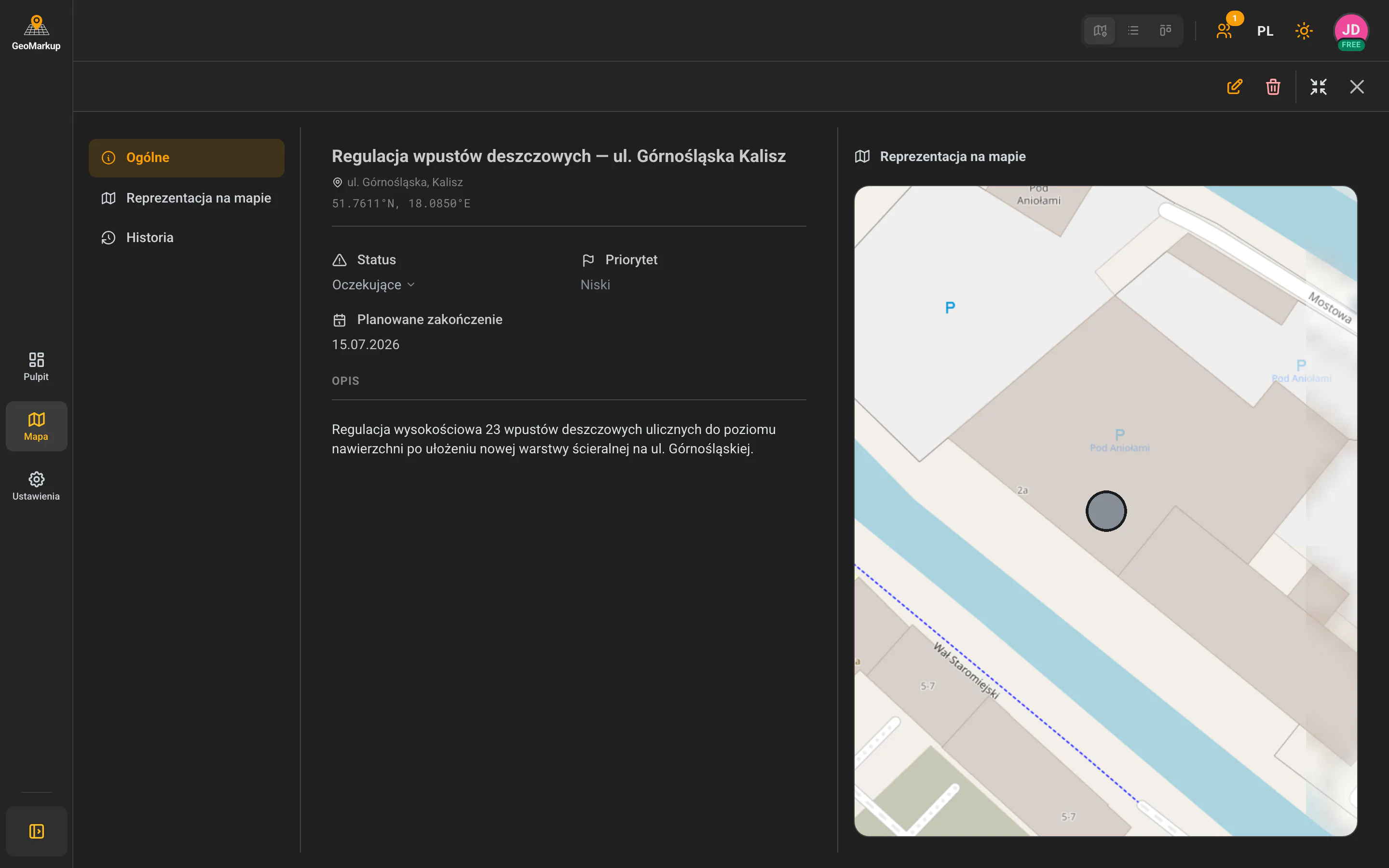
Szybka zmiana statusu
W zakładce „Ogólne” kliknij bieżący status — rozwinie się menu z dostępnymi opcjami (np. „W trakcie”, „Opóźnione”, „Ukończone”). Wybierz nowy status, aby go zmienić.
Możliwe przejścia:
- Oczekujące → W trakcie / Opóźnione
- W trakcie → Ukończone / Opóźnione
- Opóźnione → W trakcie / Ukończone
- Ukończone → W trakcie (ponowne otwarcie)
Odhaczanie wymagań
W zakładce „Wymagania” każda pozycja ma pole wyboru (checkbox). Zaznacz je, gdy dany krok jest zrobiony. Pasek postępu pokazuje, ile wymagań już ukończono (np. „3 z 5 ukończonych (60%)”).
Komentarze
W zakładce „Komentarze” wpisz treść w polu „Napisz komentarz…” i wyślij. Swoje komentarze możesz później edytować (zostaną oznaczone jako „(edytowane)”) lub usunąć.
Załączniki
W zakładce „Załączniki” każdy plik możesz pobrać lub usunąć. Obrazy, pliki PDF, dokumenty i arkusze można podejrzeć bezpośrednio w aplikacji, bez pobierania.
Usuwanie zadania
- Otwórz zadanie i kliknij ikonę kosza u góry panelu szczegółów.
- Pojawi się pytanie „Czy na pewno chcesz usunąć zadanie…?” z ostrzeżeniem, że operacja jest nieodwracalna.
- Kliknij „Usuń” (lub „Anuluj”).
Po usunięciu zobaczysz komunikat „Zadanie usunięte pomyślnie”.
Usunięcia zadania nie da się cofnąć.