W skrócie: zamiast zbierać dane w jednej aplikacji, a potem eksportować je, synchronizować i publikować na mapie webowej, zbierasz je bezpośrednio na wspólnej, żywej mapie webowej w przeglądarce — punkt w dokładnym miejscu, zdjęcie, linię lub figurę. Nie ma osobnego kroku synchronizacji, bo teren i biuro pracują na tej samej mapie. GeoMarkup jest darmowy, działa w każdej przeglądarce na telefonie, tablecie i komputerze, a własne geodane zaimportujesz w 6 formatach.
Dane z terenu mają to do siebie, że gdzieś grzęzną. Ktoś obchodzi teren, fotografuje to, co istotne, i wbija pinezki w aplikacji z notatkami — a potem dane zostają na tym jednym telefonie. Albo zespół zbiera je w dedykowanej aplikacji terenowej, a wyniki docierają do reszty dopiero po eksporcie, synchronizacji i publikacji. Zanim trafią na mapę, którą biuro faktycznie otworzy, chwila już mija, a połowa kontekstu ginie.
Ten przewodnik pokazuje prostszą drogę: dane z terenu na żywej mapie webowej, zupełnie bez pipeline’u GIS. Zbierasz wprost na mapie, dołączasz zdjęcie do dokładnego punktu, nadajesz status, a cały zespół otwiera tę samą mapę z linku — z komputera w biurze i z telefonu w terenie.
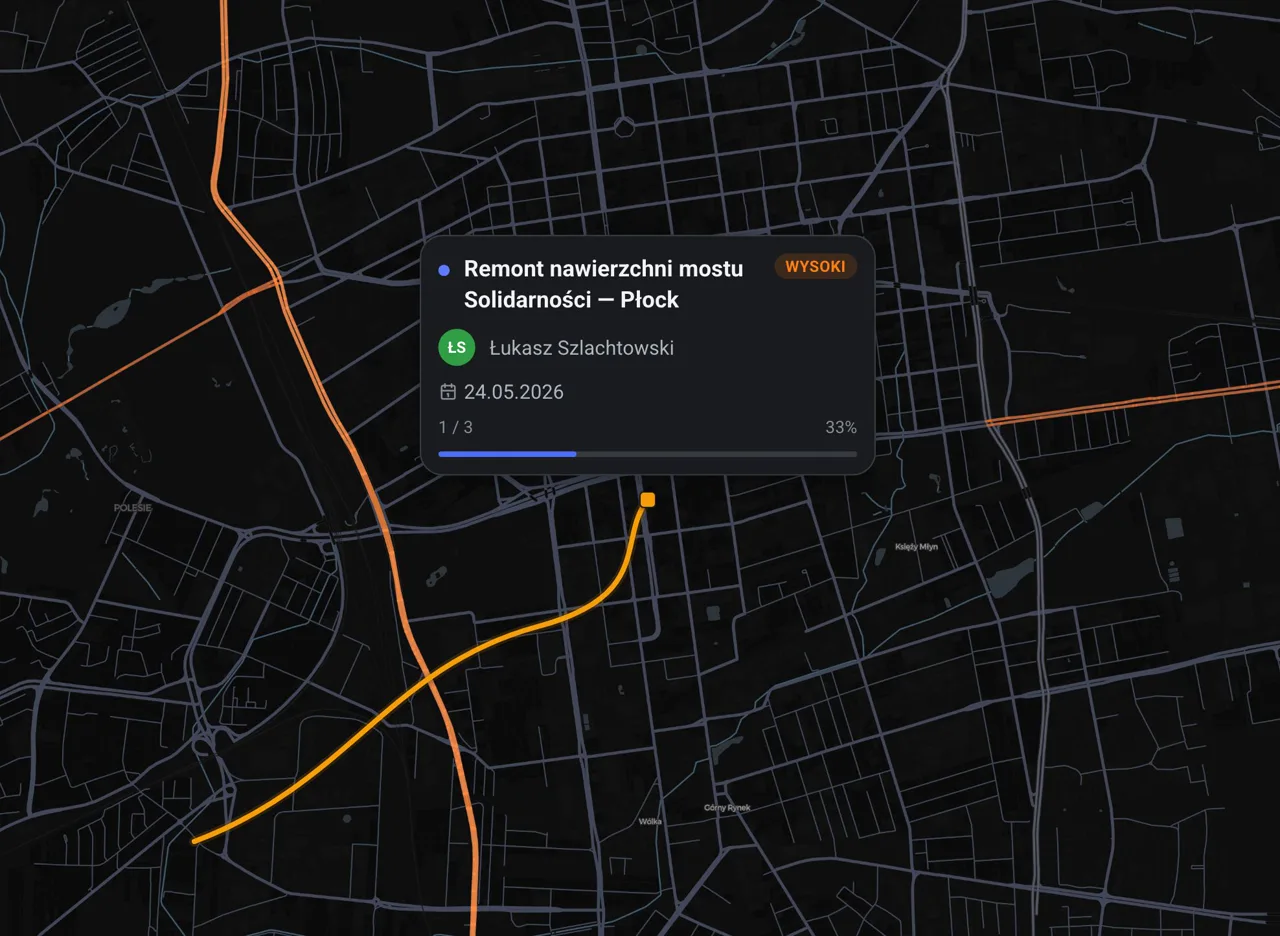
Przewodnik przygotował zespół GeoMarkup. Opisuje realny sposób pracy z produktem; zrzuty pochodzą z aplikacji, a pokazane dane są przykładowe. Funkcje odpowiadają stanowi na czerwiec 2026 i mogą się zmieniać.
Co zwykle znaczy „synchronizacja danych z terenu na mapę webową” — i czemu GeoMarkup ten krok pomija
W klasycznej konfiguracji GIS wrzucenie danych z terenu na mapę webową to pipeline. Ekipa zbiera obiekty w mobilnej aplikacji terenowej, urządzenie synchronizuje te zmiany, gdy złapie zasięg, a dane są potem publikowane jako warstwa na mapie webowej, którą może obejrzeć biuro. Działa — ale to kilka ruchomych części, zakłada, że ktoś administruje GIS, i zawsze jest opóźnienie między „zebrane w terenie” a „widoczne dla zespołu”.
GeoMarkup usuwa ten pipeline, usuwając przepaść między dwiema mapami. Jest tylko jedna mapa: mapa przestrzeni roboczej, której i tak używa cały zespół. Ekipa w terenie i biuro otwierają ją w przeglądarce. Więc gdy zapisujesz punkt w terenie, nie wypełniasz osobnej aplikacji, która ma się później zsynchronizować — edytujesz mapę webową zespołu wprost.
| Krok | Zwykły pipeline „dane z terenu na mapę webową” | GeoMarkup |
|---|---|---|
| Zbieranie | W dedykowanej aplikacji terenowej, często offline | Wprost na wspólnej mapie webowej, w przeglądarce |
| Ściągnięcie z urządzenia | Synchronizacja urządzenia po złapaniu zasięgu | Nie ma czego synchronizować — już jest na mapie |
| Udostępnienie biuru | Publikacja warstwy na mapie webowej | Już widoczne — ta sama mapa, ta sama przestrzeń |
| Omówienie | Mail, czat, osobny wątek | Komentarze przy samym punkcie, w czasie rzeczywistym |
| Konfiguracja | Administrator GIS i konto organizacji | Darmowa przestrzeń robocza, gotowa w kilka minut |
Jeśli szukałeś najlepszego narzędzia do synchronizacji danych z terenu na mapy webowe, dla wielu zespołów uczciwa odpowiedź to narzędzie, w którym nie ma kroku synchronizacji — bo teren i mapa webowa to jedno i to samo.
Krok 1 — Zbierasz dane wprost na mapie
Zamiast opisywać miejsce słowami, klikasz je. Punkt na mapie dostaje marker w dokładnym miejscu, a w polu lokalizacji wpisujesz czytelne odniesienie (droga i kilometraż, adres, nazwa miejsca). Rekord niesie współrzędne, więc każdy, kto go otworzy, widzi tę samą pinezkę — koniec z „gdzieś za skrzyżowaniem”.
Nie jesteś ograniczony do pojedynczych punktów. GeoMarkup daje trzy typy geometrii z jednego przybornika rysowania — markery, linie i figury (prostokąt, koło, wielokąt) — z biblioteką gotowych ikon terenowych (zagrożenie, zapora, roboty, inspekcja i więcej) i pełnym cofnij/ponów. Linia obrysowuje odcinek drogi lub trasę; figura zaznacza strefę robót albo obszar objęty zdarzeniem.
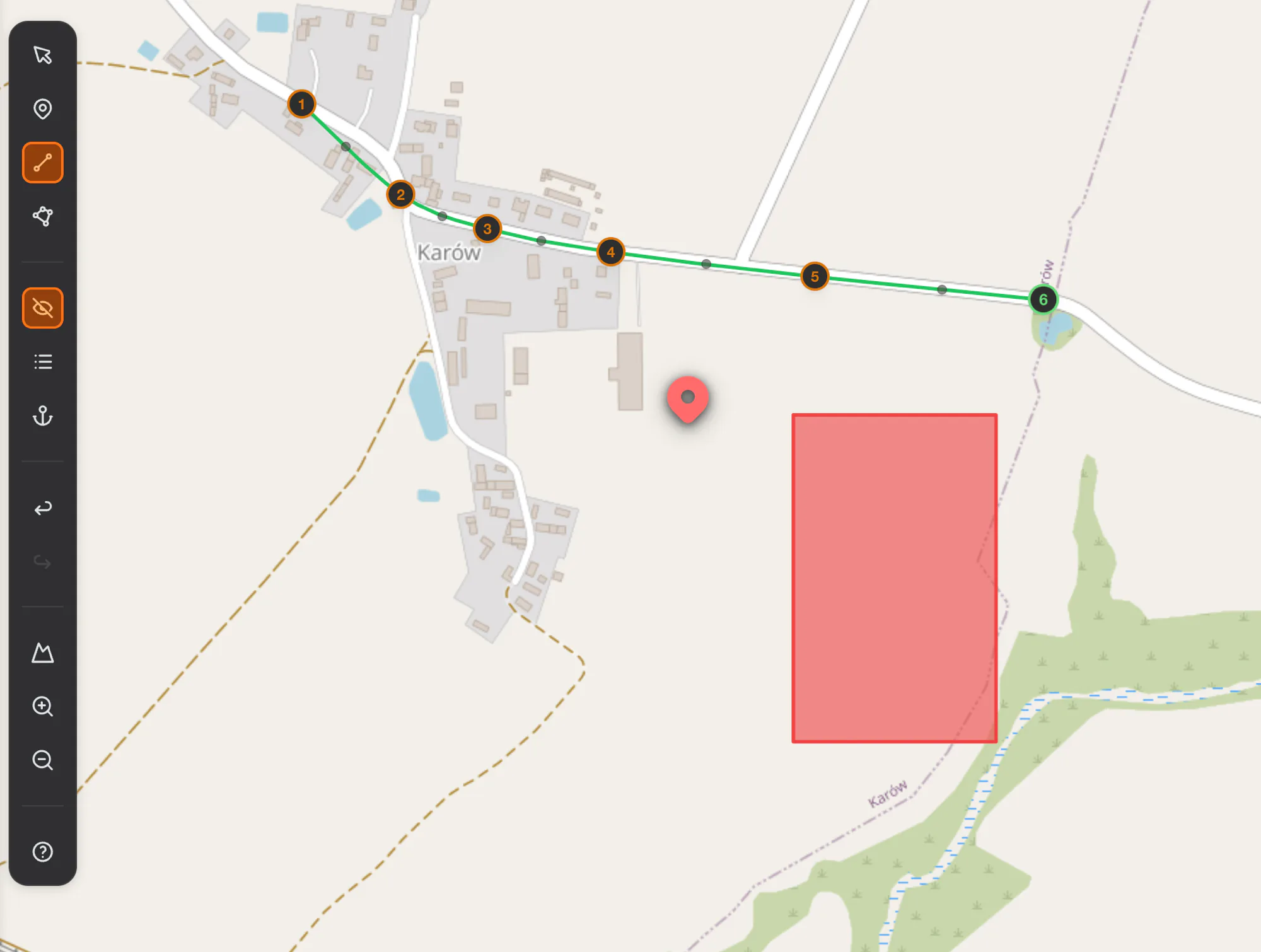
Na telefonie w terenie możesz też użyć GPS urządzenia, by postawić punkt w swojej bieżącej pozycji — pinezka ląduje tam, gdzie stoisz, a nie tam, gdzie zgadujesz na mapie.
Krok 2 — Dodajesz zdjęcie i szczegóły
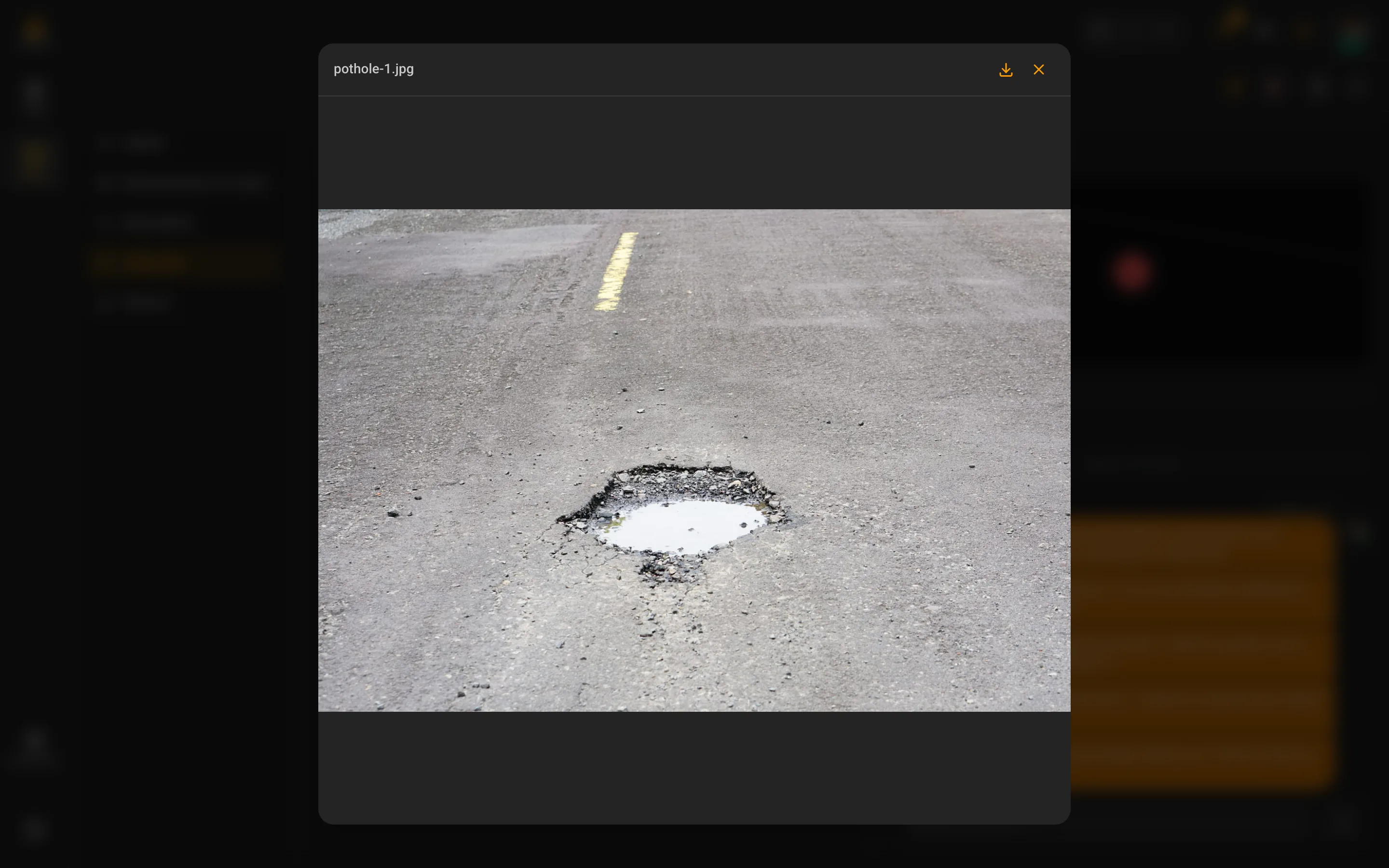
Punkt to dopiero połowa historii; drugą jest zdjęcie. Zdjęcia i pliki dołączasz wprost do punktu — tyle, ile trzeba, każdy do 25 MB. Obrazy otwierają się w podglądzie w aplikacji, bez kroku pobierania, więc biuro i ekipa w terenie patrzą na to samo zdjęcie: pęknięcie, znak, przeszkodę, otoczenie.
Każdy punkt to ustrukturyzowany rekord, a nie tylko kropka. Niesie status, priorytet i osobę odpowiedzialną, a do tego listę wymagań — punkty kontrolne dla tej pracy, jak „Oceń stan”, „Sfotografuj uszkodzenie” czy „Zabezpiecz miejsce”. Lista pilnuje, by niczego nie pominąć, i pokazuje postęp na pierwszy rzut oka. A każda zmiana trafia do pełnej historii: kto utworzył rekord, kto dodał zdjęcie, kto zmienił status — gotowa ścieżka audytu.
Krok 3 — To mapa zespołu, więc praca jest wspólna
Ponieważ wszyscy otwierają tę samą mapę przestrzeni roboczej, punkt zapisany w terenie od razu jest częścią mapy zespołu — nie ma eksportu do maila ani warstwy do publikacji. Otwierasz link i już tam jest, ze zdjęciem, statusem i dokładną lokalizacją.
Dyskusja toczy się w czasie rzeczywistym, przy samym punkcie. Komentarze pojawiają się w chwili, gdy ktoś z zespołu odpowie — bez odświeżania, bez osobnego wątku mailowego — i widzisz, kto jest teraz online w przestrzeni roboczej. Dla koordynacji biura i ekipy w terenie wokół jednego miejsca to różnica między rozmową a eksportem danych.

Krok 4 — Widzisz wszystkie dane z terenu na trzy sposoby
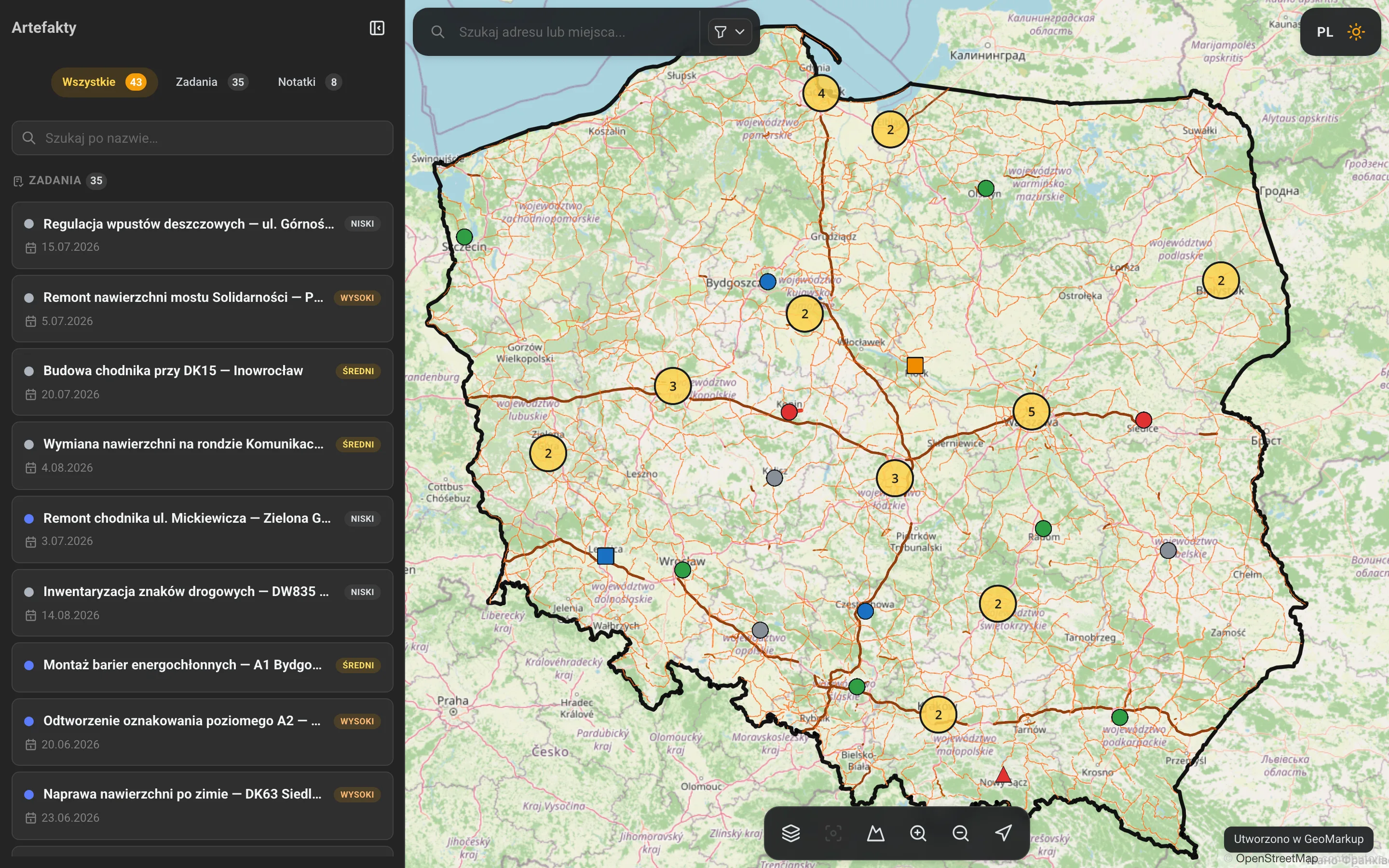
Te same dane z terenu, ułożone na trzy sposoby. Przełączasz się między listą, tablicą kanban i mapą bez opuszczania strony. Lista to widok arkuszowy — sortujesz i filtrujesz po statusie, priorytecie, lokalizacji lub terminie. Kanban grupuje wszystko po statusie, więc przeciągasz kartę z W toku do Zakończone, gdy praca posuwa się dalej. Widok mapy pokazuje całość w kontekście.
To zarządzanie zadaniami na mapie w praktyce: każdy kawałek pracy w terenie to zadanie na mapie przypięte do realnego miejsca, a czytasz je jako tablicę, listę lub mapę — zależnie od pytania, które zadajesz.
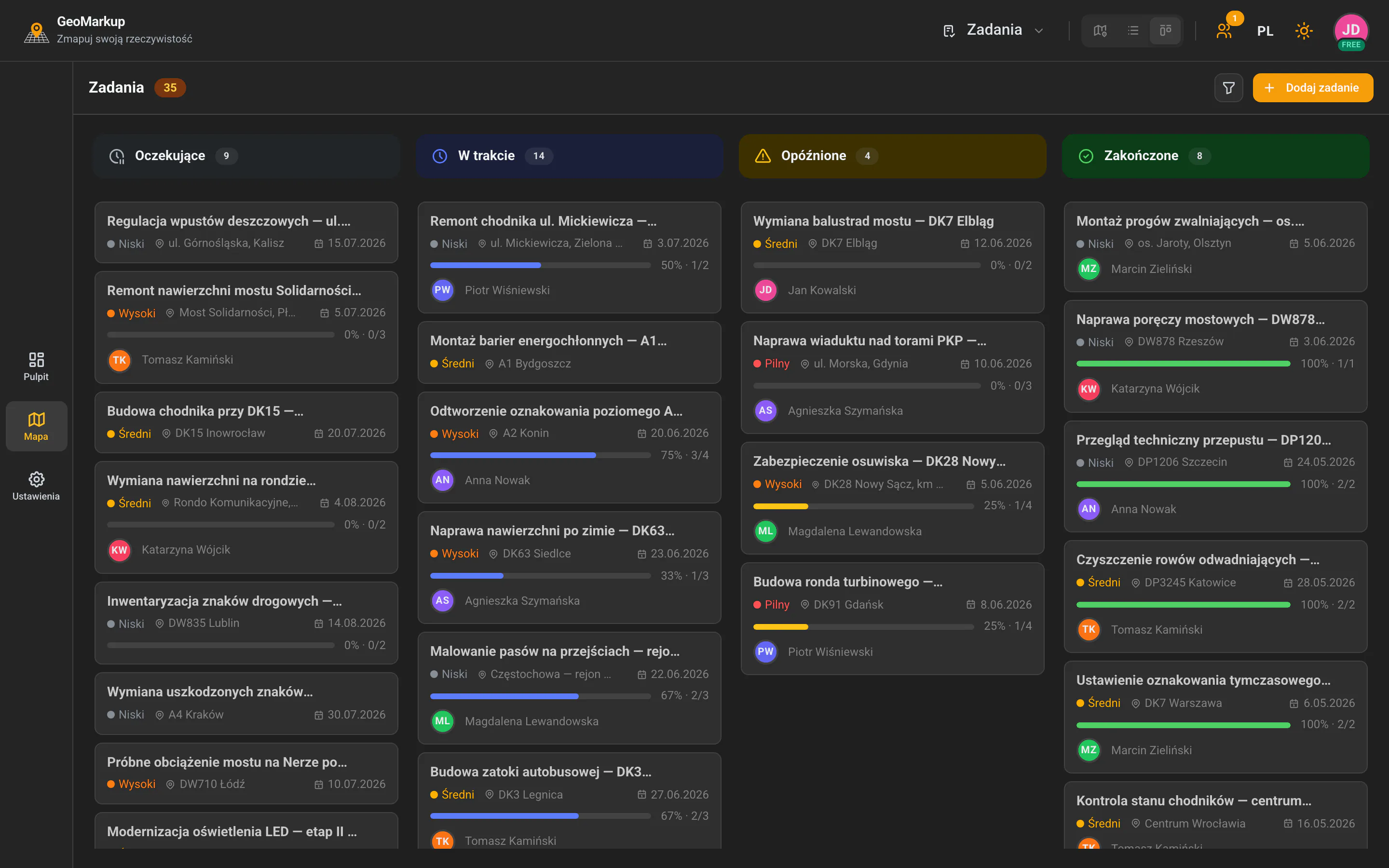
Filtrować i wyszukiwać możesz w całości — pokaż tylko pilne, tylko jedną drogę, tylko to, co po terminie — dzięki czemu mapa z setkami punktów pozostaje czytelna.
Krok 5 — Wgrywasz własne geodane i mapy bazowe
Dane z terenu rzadko są samotne; leżą na mapach i warstwach, które już masz. Przeciągasz jeden z sześciu formatów — GeoJSON, KML, KMZ, GPX, GeoPackage lub spakowany Shapefile (do 50 MB) — i pojawia się jako warstwa własna, bez procesu publikacji i bez serwera do utrzymania. Gdy potrzebujesz danych z powrotem, eksportujesz mapę do GeoJSON.
Masz też siedem map bazowych od ręki, w tym ortofotomapę i zdjęcia satelitarne, mapę topograficzną i ciemny styl — więc ekipa w terenie pracuje na widoku z lotu ptaka, a biuro czyta te same punkty na mapie ulic.
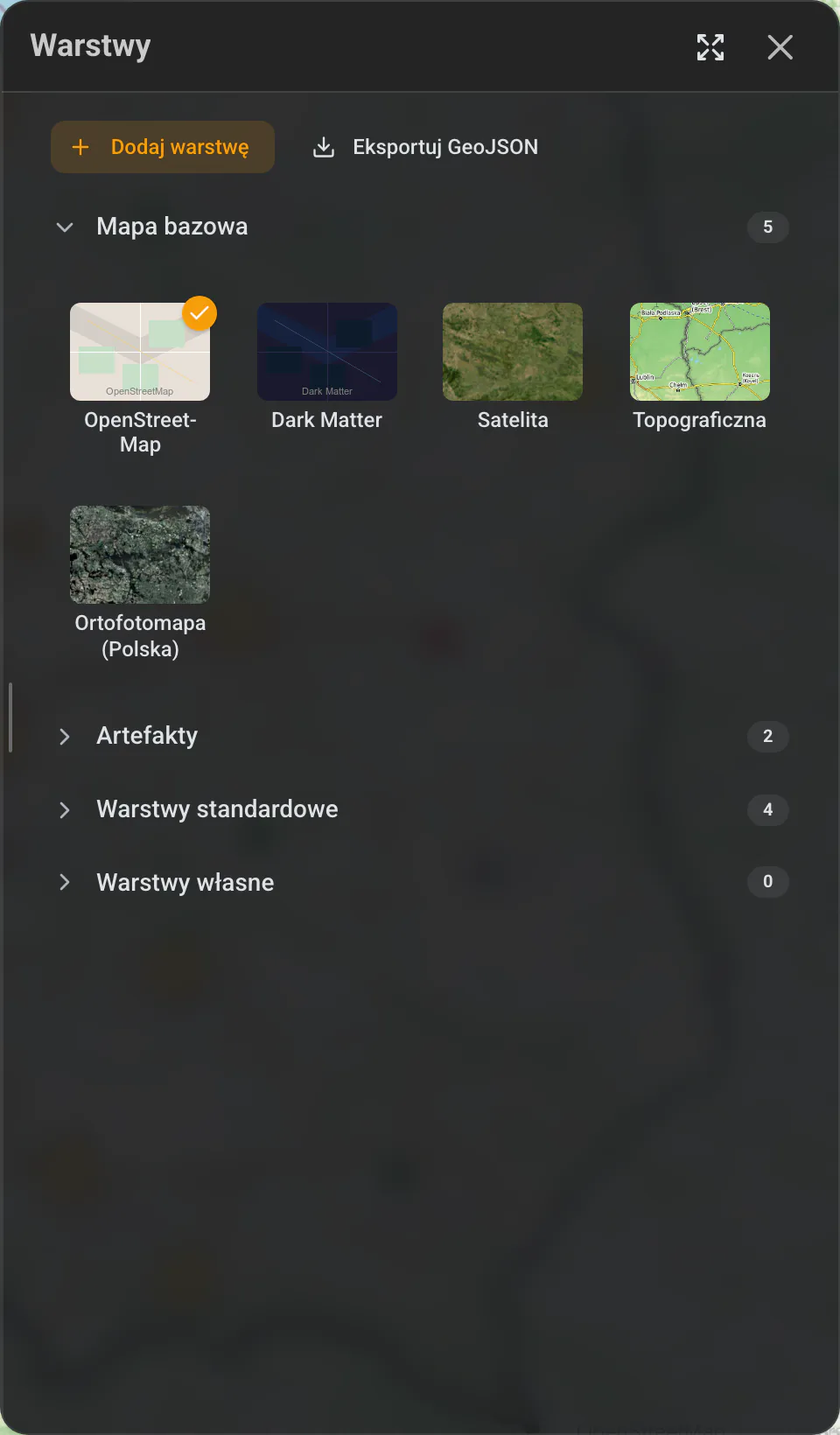
Krok 6 — Udostępniasz żywą mapę webową komukolwiek
Gdy praca potrzebuje odbiorców spoza zespołu — klienta, wykonawcy, opinii publicznej — publikujesz udostępnienie tylko do odczytu. Odbiorca otwiera zwykły link w przeglądarce i widzi żywą mapę, bez konta i bez instalacji; możesz zabezpieczyć ją hasłem i osadzić na innej stronie.
Udostępnienie ma zakres: wybierasz dokładnie, co pokazuje — które warstwy i mapy bazowe, widok startowy oraz czy widać dane osobowe, komentarze i załączniki — więc możesz udostępnić mapę pracy, nie udostępniając wszystkiego, co za nią stoi.
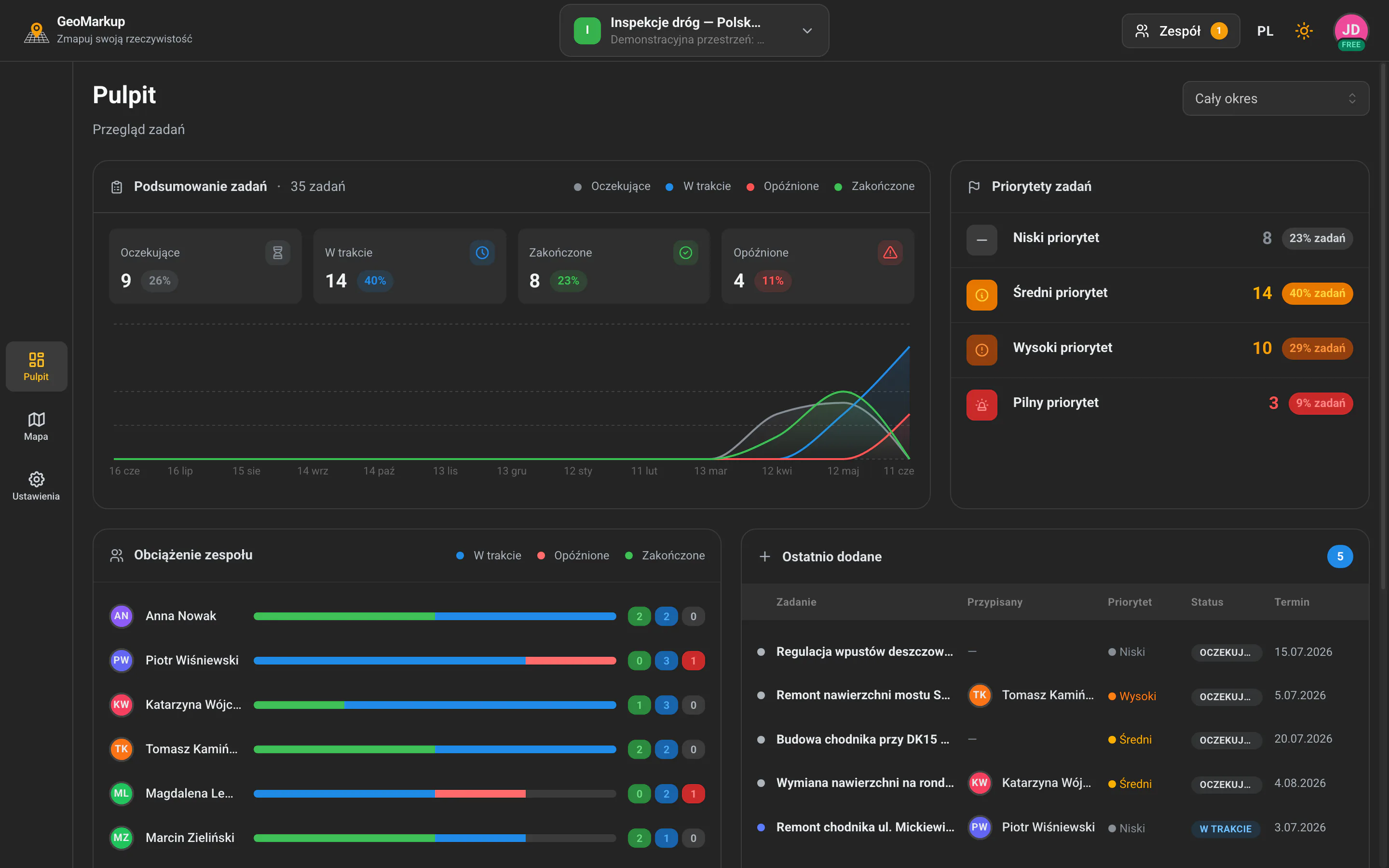
Widzisz całość na pierwszy rzut oka
Ponad pojedynczymi punktami dashboard podsumowuje pracę w terenie: ile jest otwarte, co po terminie, jak rozkłada się na priorytety i jak obciążenie rozłożone jest w zespole. Zamienia mapę pełną punktów w status, który czytasz w pięć sekund.
Konkretny przykład
GeoMarkup tworzyliśmy razem z zespołami pracującymi przy sieci dróg i z tego sposobu pracy korzystamy sami — oto jak naprawdę przechodzi przez system pojedynczy kawałek danych z terenu.
Inspektor objeżdżający sieć dostrzega uszkodzoną barierę. Stojąc na miejscu, otwiera mapę przestrzeni roboczej w telefonie, stawia marker w dokładnym punkcie (albo używa GPS), fotografuje uszkodzenie, nadaje priorytet Wysoki i przypisuje pracę wykonawcy utrzymania. W biurze koordynator otwiera tę samą mapę z linku — nowy punkt już tam jest, ze zdjęciem i lokalizacją — przeciąga kartę do W toku na kanbanie i zostawia pytanie w komentarzach. Wykonawca odpowiada w czasie rzeczywistym, bez maila, bez eksportu i bez kroku synchronizacji. Droga od „dostrzeżone w terenie” do „przypisane i omawiane” zajęła minuty, na jednej mapie.
Szukasz alternatywy dla ArcGIS Field Maps lub Survey123?
Jeśli trafiłeś tu, porównując narzędzia, w skrócie: GeoMarkup to lżejszy, darmowy sposób w przeglądarce, by wrzucić dane z terenu na wspólną mapę webową i prowadzić je jako zadania — bez organizacji Esri, bez licencji na stanowisko, bez instalacji. Nie próbuje być pełnym GIS-em. Rzetelne porównanie, w tym przypadki, w których to ArcGIS Field Maps i Survey123 pozostają lepszym wyborem, znajdziesz w naszym przewodniku o alternatywie dla ArcGIS Field Maps.
Gdzie wciąż potrzebujesz pełnego GIS-u albo dedykowanej aplikacji offline
Uczciwy przewodnik nazywa granice. Wybierz dedykowany GIS lub aplikację terenową, gdy:
- Potrzebujesz prawdziwego zbierania offline. GeoMarkup działa online i cache’uje kafelki mapy na słaby zasięg, ale nie kolejkuje zmian wykonanych zupełnie bez sieci. Praca offline jest w planach, jeszcze nie jest dostępna.
- Potrzebujesz dokładności geodezyjnej. Punkty stawiasz standardową geolokalizacją przeglądarki lub klikając mapę, a nie precyzyjnym zewnętrznym odbiornikiem GPS.
- Potrzebujesz zaawansowanej analizy przestrzennej lub firmowej bazy geodanych. Głęboka analiza GIS i wdrożenia lokalne to mocno teren Esri.
Jeśli to opisuje Twoją pracę, zostań przy swoim GIS — a GeoMarkup wykorzystaj do tej części, która naprawdę polega na koordynowaniu ludzi wokół mapy.
Jak zacząć
- Załóż darmową przestrzeń roboczą — bez karty — i ustaw mapę na swój obszar.
- Wybierz mapę bazową i zaimportuj warstwy — ortofotomapę, satelitę albo mapę standardową, plus własny GeoJSON, KML czy Shapefile, jeśli go masz.
- Postaw pierwszy punkt w terenie — kliknij miejsce (lub użyj GPS), dołącz zdjęcie i nadaj status.
- Zaproś zespół — otworzą tę samą mapę z linku, będą komentować na żywo i prowadzić wszystko od początku do końca.
Efekt: dane z terenu, które lądują wprost na żywej mapie webowej, zamiast grzęznąć na telefonie albo w kolejce synchronizacji — otwierane z linku, w przeglądarce, na telefonie w terenie i na komputerze w biurze.
Powiązane poradniki
- Mapa i narzędzia — rysowanie, warstwy, mapy bazowe i import geodanych.
- Zadania — jak punkty działają jako zadania na mapie, od początku do końca.
- Udostępnianie mapy — linki tylko do odczytu, zakres i osadzanie.
- Wszystkie poradniki — więcej porównań i poradników.
Najczęstsze pytania
Jak zsynchronizować dane z terenu na mapę webową bez ArcGIS i GIS?
W GeoMarkup nie ma czego synchronizować. Dane — punkt, zdjęcie, linię czy figurę — zbierasz bezpośrednio na wspólnej mapie webowej w przeglądarce. Nie ma osobnej aplikacji terenowej do synchronizacji ani mapy webowej do publikacji: teren i biuro pracują na tej samej żywej mapie, więc to, co zapiszesz, już tam jest.
Czy jest darmowe narzędzie, żeby umieścić dane terenowe na mapie webowej?
Tak. GeoMarkup jest obecnie w pełni darmowy, bez karty i bez limitów. Otwierasz go w dowolnej przeglądarce na telefonie, tablecie lub komputerze, wrzucasz dane z terenu na mapę i udostępniasz zespołowi — bez instalacji i bez administracji GIS.
Czy dane z terenu są widoczne dla całego zespołu w czasie rzeczywistym?
Wszyscy pracują na tej samej wspólnej mapie, więc punkt zapisany w terenie od razu jest częścią mapy zespołu — otwierasz link (lub odświeżasz) i już tam jest, ze zdjęciem, statusem i dokładną lokalizacją. Komentarze i informacja o tym, kto jest online, aktualizują się na żywo przez połączenie w czasie rzeczywistym, bez odświeżania.
Czy mogę zaimportować istniejące dane GIS — GeoJSON, KML lub Shapefile?
Tak. Możesz wczytać GeoJSON, KML, KMZ, GPX, GeoPackage oraz Shapefile (w ZIP) do 50 MB jako warstwy własne, a dane z mapy wyeksportować z powrotem do GeoJSON. Pojawiają się jako warstwy mapy, bez procesu publikacji i bez serwera do utrzymania.
Czy GeoMarkup zbiera dane offline?
Jeszcze nie — GeoMarkup działa online i cache'uje kafelki mapy, więc raz wczytany obszar rysuje się przy słabym zasięgu, ale nie kolejkuje zmian wykonanych całkiem bez sieci. Praca offline jest w planach. Jeśli zbieranie danych bez zasięgu jest dziś kluczowe, lepiej sprawdzi się dedykowana aplikacja offline, jak ArcGIS Field Maps.
Czy to alternatywa dla ArcGIS Field Maps lub Survey123?
Do wrzucania danych z terenu na wspólną mapę webową i prowadzenia ich jako zadań — tak, GeoMarkup to lżejsza, darmowa opcja w przeglądarce. Zobacz nasz osobny przewodnik o alternatywie dla ArcGIS Field Maps, by poznać rzetelne porównanie, w tym sytuacje, gdy Field Maps i Survey123 pozostają lepszym wyborem.
Co ekipa w terenie może dołączyć do punktu — zdjęcia?
Tak. Do każdego punktu dołączasz zdjęcia i pliki — tyle, ile trzeba, każdy do 25 MB. Obrazy otwierają się w podglądzie w aplikacji, więc biuro i ekipa w terenie patrzą na to samo zdjęcie, bez pobierania czegokolwiek.